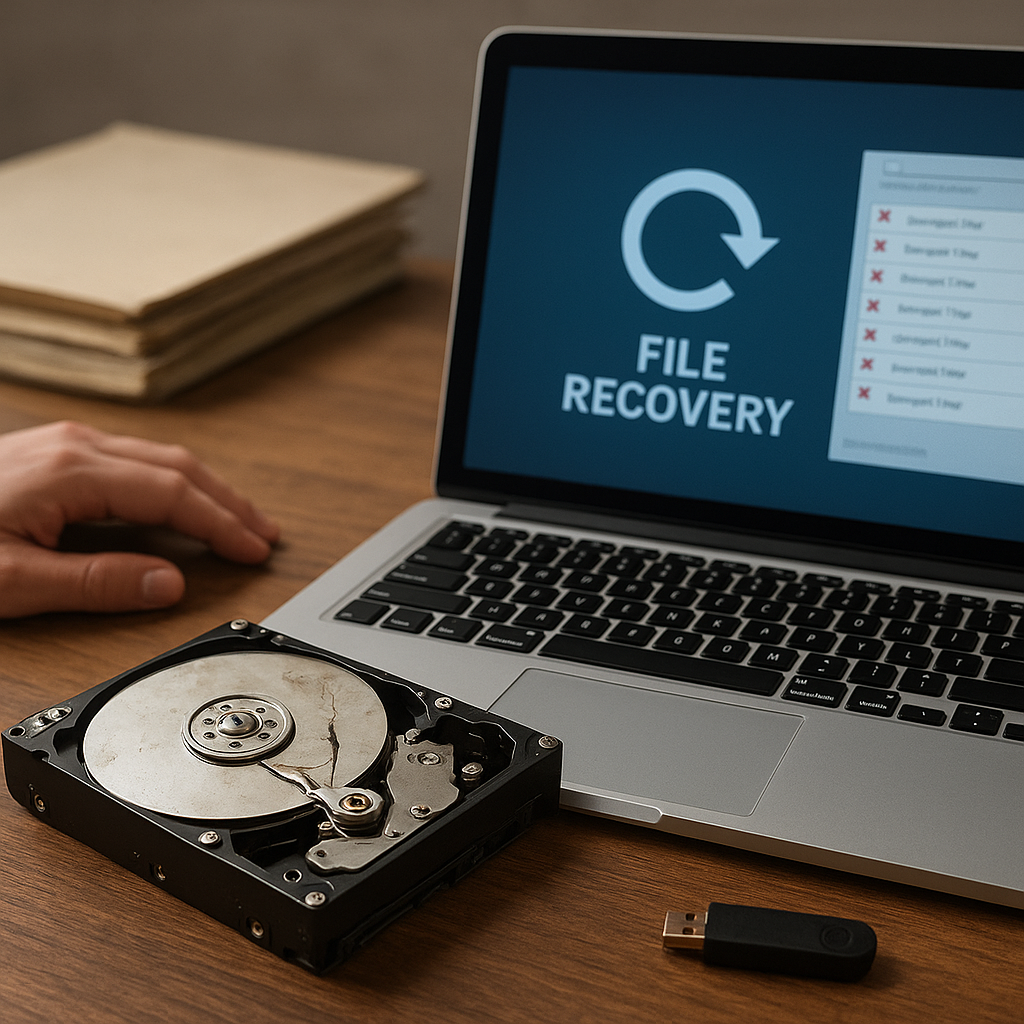
En entornos digitales, la pérdida o el daño de archivos pueden generar más que simples inconvenientes: afectan la productividad, la confianza en los sistemas y, en ocasiones, la continuidad del negocio. A menudo, programas defectuosos o mal configurados provocan la corrupción de documentos críticos, imágenes, bases de datos o proyectos multimedia. Sin embargo, con un enfoque metódico y el uso de herramientas adecuadas, es posible restaurar la mayor parte de la información comprometida y garantizar la integridad de los archivos.
Principales causas de corrupción de archivos
Comprender por qué ocurren los daños es el primer paso para implementar soluciones efectivas. Entre las motivaciones más comunes se incluyen:
- Errores de software: un programa con fallos de código puede escribir datos incorrectos o interrumpir procesos de guardado.
- Interrupciones de energía: un corte repentino mientras un archivo está en uso o en proceso de guardado genera bloques incompletos.
- Sectores defectuosos en el almacenamiento: los discos duros y unidades SSD pueden presentar celdas dañadas que corrompen fragmentos de archivo.
- Virus y malware: algunas amenazas alteran la estructura interna de archivos para secuestrar información o forzar pagos de rescate.
- Configuraciones inadecuadas: forzar formatos no compatibles, desconectar dispositivos sin “extraer con seguridad” o usar sistemas de archivos mal elegidos.
Cada una de estas situaciones merma la capacidad de nuestros sistemas para resguardar datos y deja huellas específicas que podemos analizar para enfocar la recuperación.
Herramientas y técnicas de recuperación
Para encarar un proceso de recuperación exitoso, conviene contar con diversas aplicaciones y métodos que permitan diagnosticar, reparar y restaurar la información:
- Escáneres de disco: programas que inspeccionan sectores defectuosos, marcan sectores inaccesibles y reubican datos. Ejemplos: CHKDSK en Windows, fsck en Linux.
- Software especializado: soluciones como Recuva, TestDisk, R-Studio o PhotoRec implementan algoritmos de carving para rescatar fragmentos y recomponer archivos.
- Imágenes forenses: la creación de una copia exacta del soporte en bruto (bit a bit) permite trabajar sobre réplicas y preservar la unidad original.
- Recuperación de bases de datos: herramientas específicas para gestiones de bases de datos (SQL Server, MySQL, Oracle) que reparan tablas corruptas y reconstruyen índices.
- Escaneo de firmas: algunos programas buscan patrones conocidos (encabezados y pies de archivo) para extraer ficheros incluso si la tabla de contenidos está dañada.
Seleccionar la herramienta adecuada depende del tipo de archivo, el sistema de archivos y el alcance del daño. En general, se recomienda aplicar primero métodos no destructivos y generar respaldos antes de cada intento.
Procedimiento paso a paso para recuperar archivos dañados
Un flujo de trabajo ordenado optimiza los resultados y minimiza riesgos adicionales. A continuación, un guía detallada:
Paso 1: Evaluación inicial
- Identificar el tipo de error: mensaje de error, comportamiento anómalo o imposibilidad de abrir el archivo.
- Revisar el sistema de archivos: ejecutar fsck o chkdsk sin reparar automáticamente para obtener un informe.
- Determinar la prioridad de los datos: clasificar entre vitales, importantes y secundarios.
Paso 2: Generación de una imagen forense
- Conectar un dispositivo de almacenamiento externo de mayor capacidad.
- Usar herramientas como ddrescue o FTK Imager para clonar el soporte.
- Trabajar sobre la réplica para evitar agravar la situación en el disco original.
Paso 3: Escaneo y extracción
- Aplicar TestDisk para recuperar particiones perdidas y acceder a la estructura de directorios.
- Emplear PhotoRec o Recuva para rescatar archivos basados en sus firmas.
- Revisar logs y reportes de la aplicación para verificar la cantidad y calidad de ficheros recuperados.
Paso 4: Reparación de archivos específicos
- Documentos Office: utilizar la función de “recuperar texto” o software como Stellar Repair for Word.
- Imágenes y vídeos: aplicar conversión a formatos intermedios o usar herramientas como JPEG Repair Toolkit.
- Bases de datos: ejecutar comandos de reparación nativos (DBCC CHECKDB en SQL Server) y reconstruir índices.
Paso 5: Verificación de la integridad
- Comparar hashes (MD5, SHA256) generados antes y después de la recuperación.
- Abrir aleatoriamente varios archivos para confirmar que no presentan errores al cargar.
- Registrar resultados en un informe para futuras referencias.
Buenas prácticas para prevenir futuros daños
Evitando la recurrencia de archivos corruptos y asegurando un entorno más confiable:
- Implementar políticas de respaldo diario con versiones históricas y almacenamiento en la nube.
- Programar análisis de disco semanales para detectar sectores defectuosos antes de que se extiendan.
- Actualizar regularmente el software y controlar la compatibilidad de plugins o extensiones.
- Formar al personal en buenas prácticas de desconexión segura de dispositivos.
- Configurar sistemas de alimentación ininterrumpida (SAI) para proteger frente a fallos de energía.
- Utilizar sistemas de archivos adecuados al uso: NTFS para Windows, ext4 para Linux, APFS para macOS.
Incorporando estas medidas, las organizaciones minimizan la exposición a riesgos y garantizan la conservación de la información, agilizando la recuperación ante cualquier eventualidad.