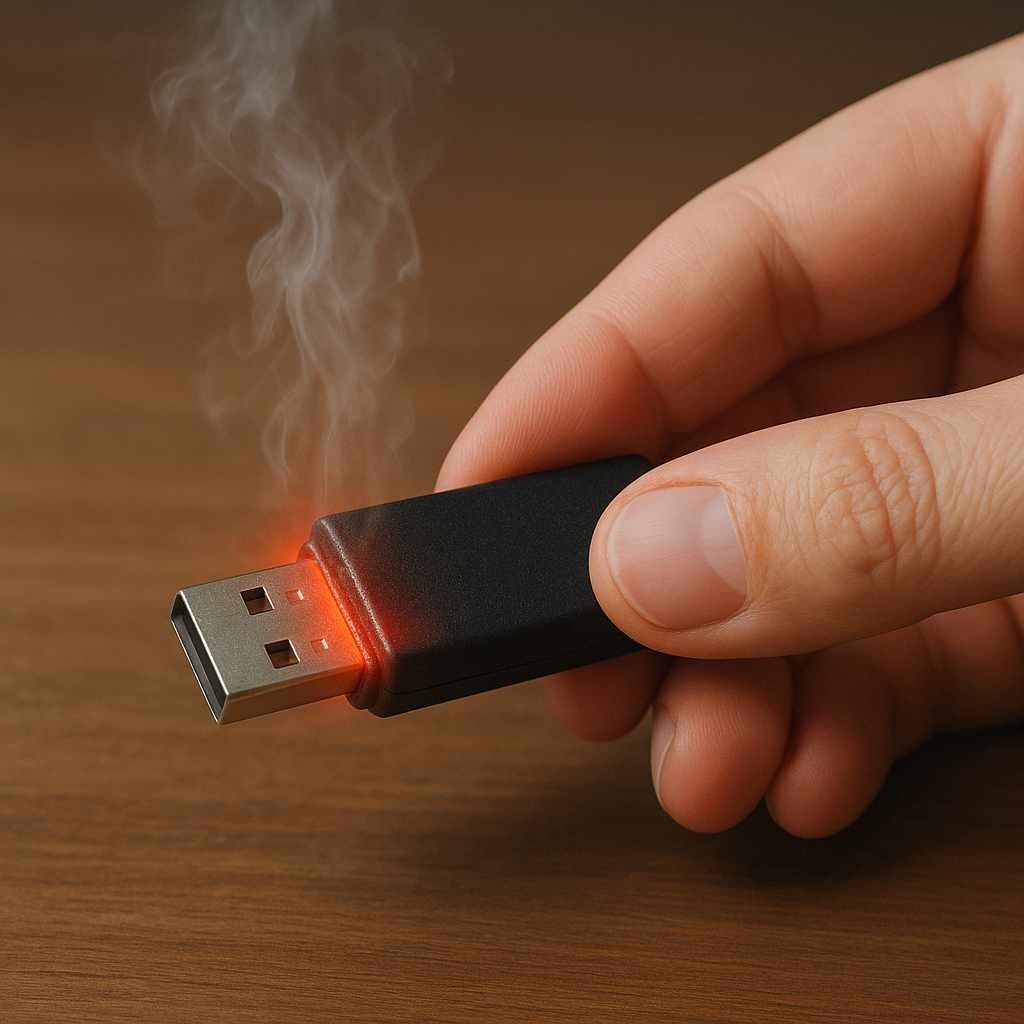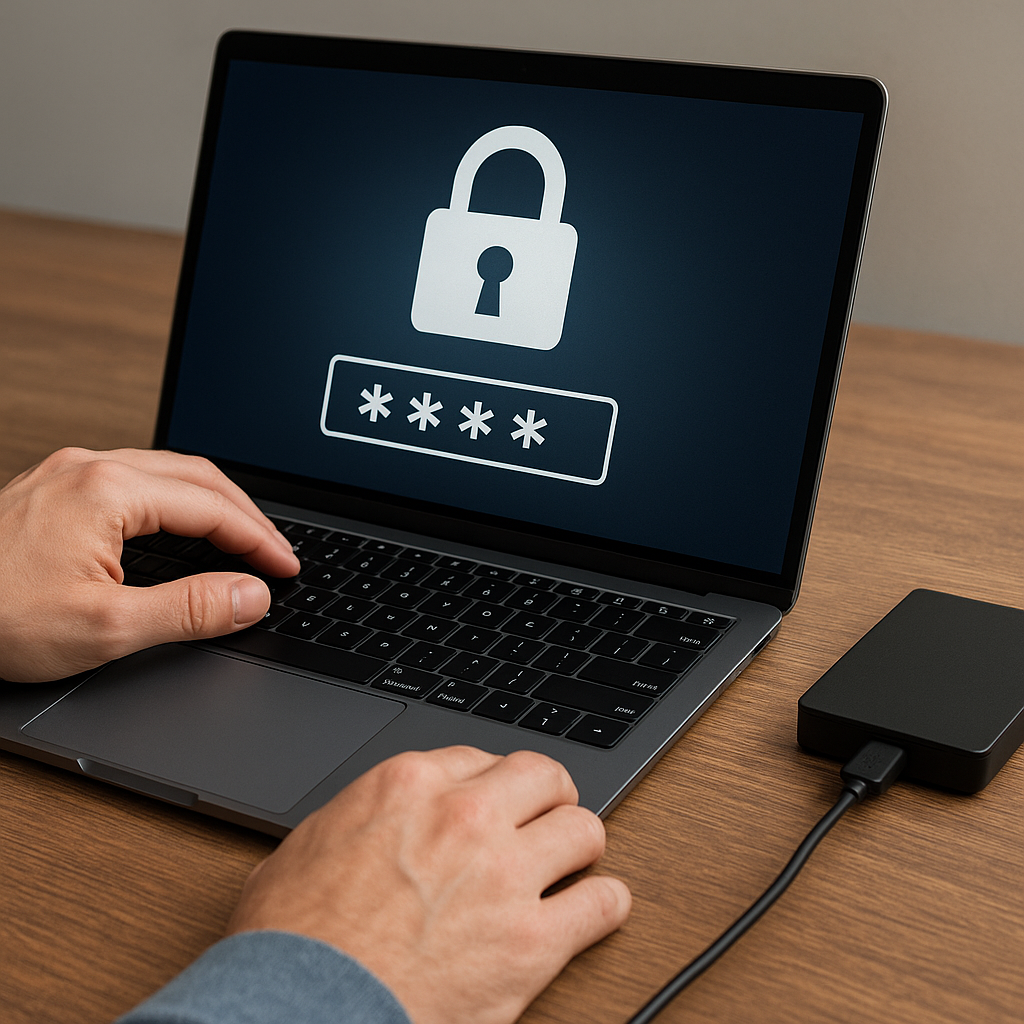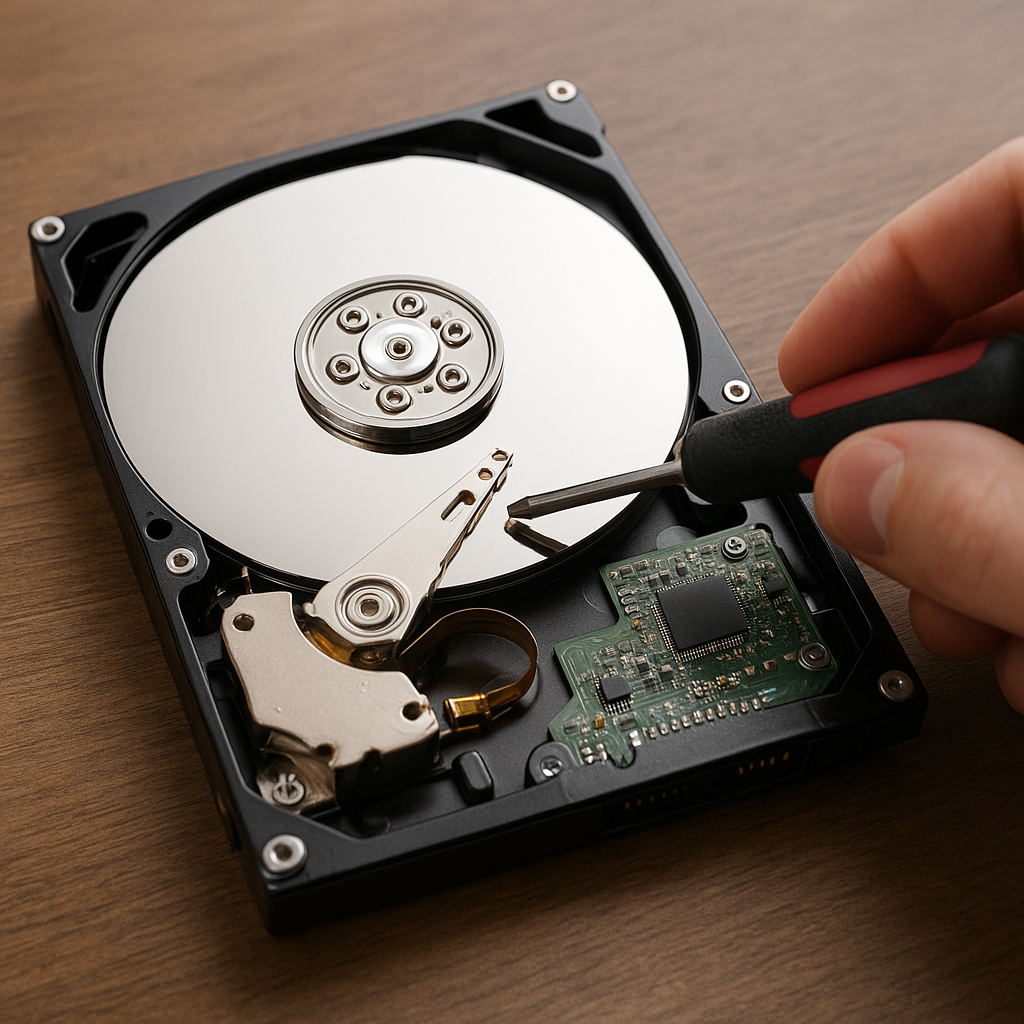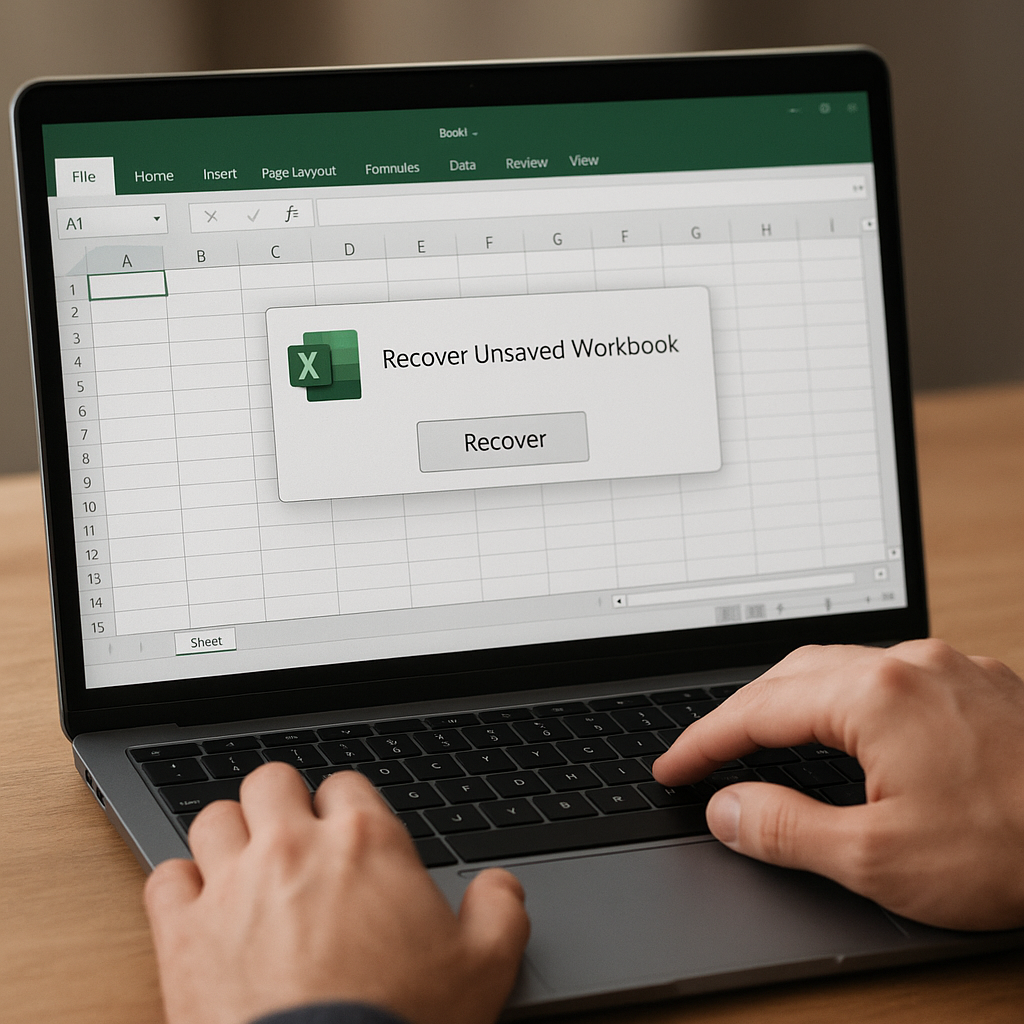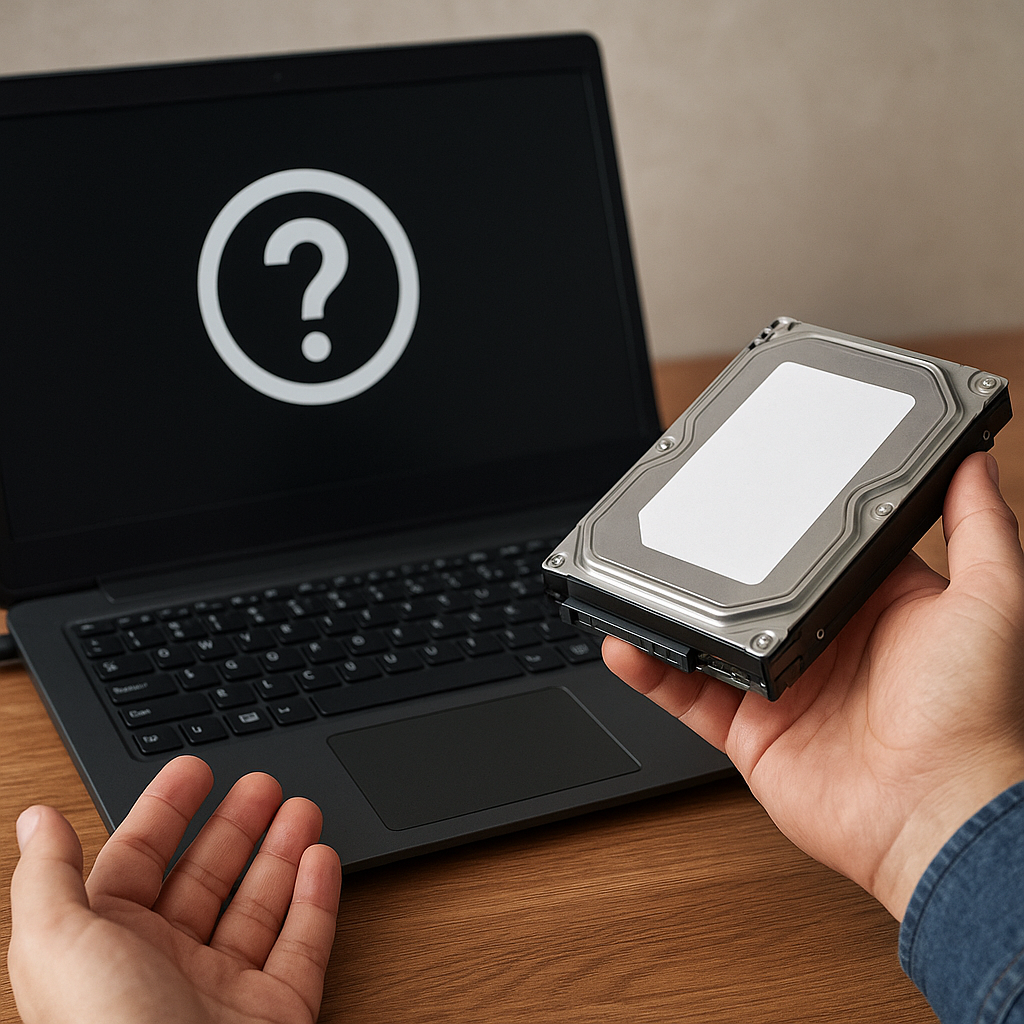
Cuando tu equipo deja de detectar el disco interno, el riesgo de perder información valiosa se convierte en una preocupación urgente. Antes de entrar en pánico y formatear sin opciones, es fundamental seguir una serie de pasos para identificar el origen del fallo, ejecutar un correcto diagnóstico y, en caso necesario, aplicar métodos de recuperación de datos. A continuación se presentan estrategias y consejos que abarcan desde comprobaciones básicas hasta soluciones profesionales.
Identificación del problema
El primer paso consiste en determinar exactamente cuándo y cómo ocurrió la anomalía. En ocasiones, una caída repentina del sistema o una actualización errónea de firmware pueden provocar que el disco deje de ser reconocido. Otros factores como apagones bruscos, golpes físicos o puertos defectuosos contribuyen igualmente al fallo. Para simplificar el proceso, sigue estas recomendaciones:
- Revisa los sonidos emitidos al iniciar el equipo. Clics constantes o zumbidos anómalos suelen indicar daños mecánicos.
- Observa si el disco aparece en la BIOS/UEFI. Si no figura, el problema podría residir en la conexión o en el control de la placa base.
- Comprueba el estado de los cables SATA y de alimentación. Un conector flojo o partido impide la correcta detección.
- Descarta software de terceros que interfiera con el arranque y la tabla de particiones.
Inspección física del hardware
Desconecta el equipo de la corriente y abre la carcasa. Observa con detalle los conectores SATA y el cable de corriente. A veces, un simple cambio de puerto en la placa o el uso de otro cable resuelve el inconveniente. Además, verifica el estado de la placa controladora del disco y descarta sobrecalentamientos excesivos.
Verificación en la BIOS/UEFI
Accede a la BIOS o UEFI de tu sistema pulsando la tecla indicada al arrancar (F2, Supr, F10, según fabricante). En el menú de almacenamiento comprueba si el dispositivo aparece en la lista. Si no está, puedes:
- Restablecer valores predeterminados de la BIOS.
- Actualizar la versión de BIOS/UEFI para corregir posibles errores de compatibilidad.
- Deshabilitar el modo rápido de arranque, que a veces omite barras de comprobación.
Herramientas y técnicas de diagnóstico
Una vez descartadas causas físicas, conviene emplear utilidades especializadas para evaluar el estado y la integridad del disco. El uso de programas de diagnóstico proporciona informes detallados que guían la recuperación o la sustitución del componente.
- Smartmontools: recopila datos SMART para conocer la salud interna del disco. Detecta sectores defectuosos y temperatura elevada.
- CHKDSK (Windows) o fsck (Linux): analiza y repara sistemas de archivos dañados.
- CrystalDiskInfo: interface gráfica para SMART, ideal para usuarios sin experiencia en consola.
- Administrador de discos (Disk Management) en Windows: revela particiones no asignadas o cambios en las letras de unidad.
- TestDisk: recupera particiones perdidas y repara tablas GUID (GPT) o MBR.
Procedimientos de recuperación de datos
Cuando el disco es detectado a nivel de sistema operativo o mediante módulos especializados, se puede acceder a métodos de recuperación tanto con soluciones gratuitas como de pago. La elección depende de la complejidad y urgencia del caso.
Recuperación con software especializado
Entre las herramientas más eficaces se encuentran:
- R-Studio: interfaz avanzada, recuperación de RAID y reconstrucción de particiones.
- Recuva: gratuito y de fácil manejo, útil para archivos borrados accidentalmente.
- EaseUS Data Recovery Wizard: guía paso a paso, compatible con múltiples sistemas de archivos.
- PhotoRec (compañero de TestDisk): rescata archivos sin importar el sistema de archivos original.
Para maximizar la tasa de éxito, siempre trabaja desde una unidad externa diferente y guarda los archivos recuperados en otro soporte. De este modo, evitas sobrescribir zonas críticas del disco dañado.
Métodos avanzados y servicio profesional
Si el disco presenta daños mecánicos o electrónicos que impiden su lectura, el uso de un laboratorio especializado se convierte en la mejor opción. Los técnicos emplean técnicas de chip-off, limpieza de cabezales y congelamiento controlado para salvar platos internos. Además, disponen de cámaras limpias (cleanrooms) y equipamiento que garantiza la seguridad e inalterabilidad de tu información.
- Bypass del PCB: sustitución de la placa controladora con una réplica compatible.
- Imagen sectorial con ddrescue: creación de copias byte a byte para preservar cada fragmento recuperable.
- Chip-off: desoldado directo de memorias NAND en unidades SSD, seguido de lectura en bancos de datos.
- Reconstrucción de arrays RAID: análisis de paridad y secuencia para restaurar volúmenes distribuidos.
Prevención y mejores prácticas
La estrategia más efectiva es anticiparse a los fallos. Implementar una política de copias de seguridad periódicas y emplear herramientas de monitorización garantiza que, ante un error de hardware o software, siempre exista una copia reciente de tus datos. Algunos consejos clave:
- Realiza backups incrementales y totales en la nube o en unidades externas.
- Utiliza sistemas RAID adecuados a tu nivel de tolerancia al fallo.
- Actualiza controladores y firmware regularmente para evitar incompatibilidades.
- Valida la salud del disco mediante alertas SMART automáticas.
- Protege el equipo con reguladores de voltaje y sistemas de alimentación ininterrumpida (UPS).
Adoptar estos hábitos incrementa la vida útil de tus dispositivos y mantiene la integridad de la información, minimizando la dependencia de procesos de emergencia.