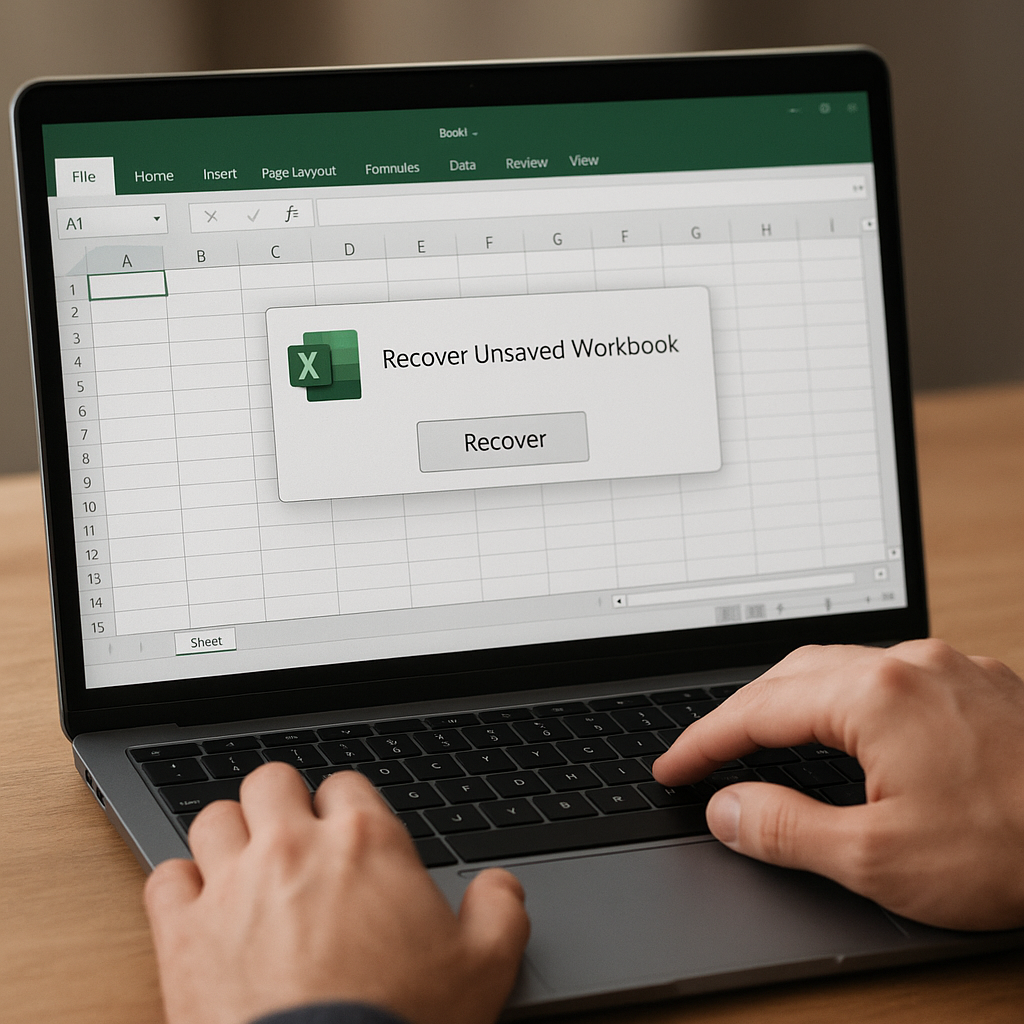
Perder un archivo importante puede resultar frustrante, sobre todo cuando se trata de documentos laborales o recuerdos personales. Sin embargo, es posible recuperar información aún después de un borrado accidental. En este artículo entenderás cómo funciona la recuperación de datos en Windows, qué herramientas emplear y cómo aplicar buenas prácticas para evitar futuros incidentes.
Entendiendo la recuperación de datos en Windows
¿Qué sucede al eliminar un archivo?
Cuando eliminas un archivo en Windows, este no desaparece inmediatamente del disco. El sistema marca el espacio ocupado como libre, pero el contenido sigue presente hasta que otros datos lo sobrescriban. Por ello, la rapidez es clave para lograr una recuperación exitosa.
Tipos de eliminación y sus diferencias
Existen varias formas de borrar datos:
- Borrado estándar: envía archivos a la Papelera de reciclaje.
- Borrado permanente: combina teclas como Shift + Supr o vacía la Papelera.
- Formateo rápido: elimina la tabla de asignación de archivos sin sobreescribir bloques.
- Formateo completo: sobrescribe todo el disco con ceros u otros patrones.
Cada método impacta la posibilidad de restaurar información y determina el tipo de software o servicio profesional más adecuado.
Herramientas y métodos para recuperar archivos
Recuperación desde la Papelera de reciclaje
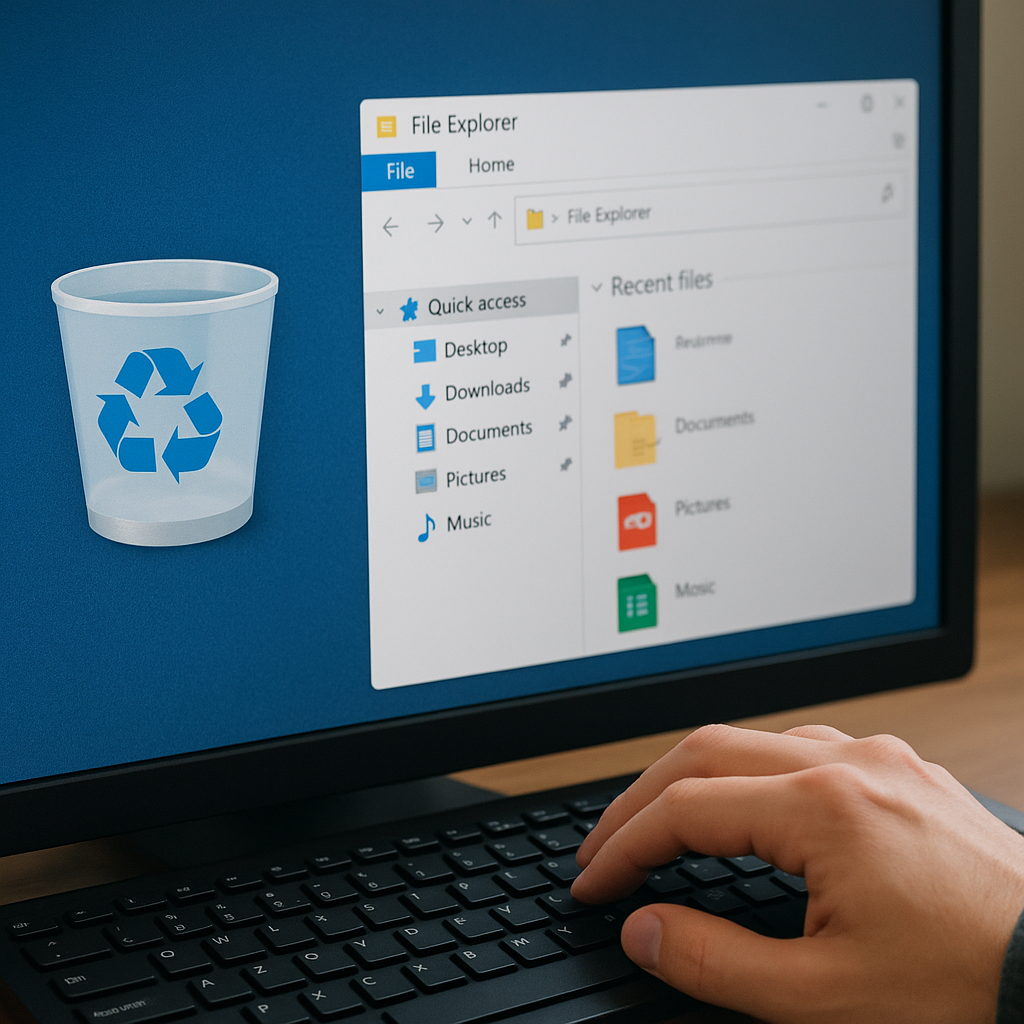
El primer paso siempre es revisar la Papelera de reciclaje. Allí se almacenan temporalmente los archivos borrados, y solo basta seleccionarlos y pulsar Restaurar para devolverlos a su ubicación original.
Software gratuito y opciones de pago
Si los archivos ya no aparecen en la Papelera, conviene utilizar programas especializados. Algunas alternativas populares son:
- Recuva: sencillo y gratuito, ideal para fotógrafos y usuarios domésticos.
- PhotoRec/TestDisk: potente, de código abierto, válido para múltiples sistemas de archivos.
- EaseUS Data Recovery Wizard: versión gratuita limitada y licencia de pago con funciones avanzadas.
- R-Studio: orientado a usuarios profesionales, soporta entornos de red y mirroring.
Generalmente, el proceso incluye escanear el disco en modo rápido o profundo, previsualizar archivos y guardar los recuperados en otro dispositivo.
Uso de imágenes de disco y unidades externas
Para evitar sobrescribir datos, lo aconsejable es crear una imagen o clon del disco afectado. Así, cualquier operación de recuperación se realiza sobre la copia y no sobre el original, minimizando riesgos.
- Software de clonado: Macrium Reflect, Clonezilla.
- Disco duro externo o SSD: destino de la imagen.
Después, aplicas las herramientas de recuperación a la imagen y no al disco activo.
Servicios profesionales de recuperación
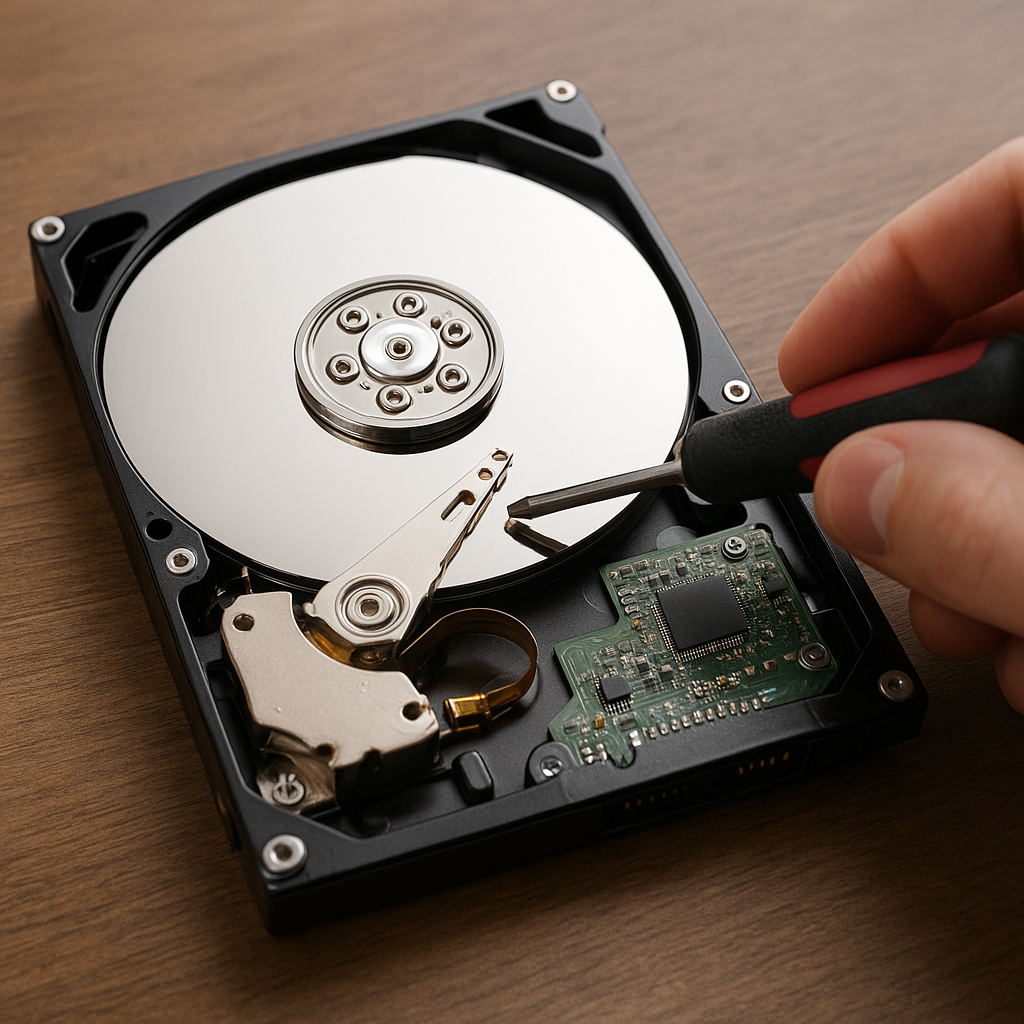
Cuando la unidad sufre daños físicos, ruidos extraños o fallos de lectura, conviene acudir a un laboratorio especializado. Allí se desconoce el dispositivo en cámaras limpias y se emplean técnicas de recuperación de hardware avanzadas.
Buenas prácticas para proteger tus datos
Implementar una estrategia de respaldo
La mejor defensa es un plan de copias de seguridad. Existen varios enfoques:
- Respaldos locales: discos duros externos, NAS.
- Respaldos en la nube: OneDrive, Google Drive, Dropbox.
- Sistemas híbridos: combinación de local y nube para mayor redundancia.
Establece una frecuencia de respaldo diaria o semanal, según la criticidad de la información.
Versionado y conservación de históricos
Algunos servicios de nube ofrecen versiones anteriores de archivos. Así, si borras o modificas un documento, puedes recurrir a una copia de días o semanas previas.
Protección contra ransomware y malware
Los ataques de ransomware cifran tus archivos y exigen un rescate. Para minimizar sus efectos:
- Instala un antivirus actualizado.
- Activa la restauración del sistema.
- No abras adjuntos sospechosos.
- Guarda respaldos offline para bloquear el acceso de malware.
Organización y limpieza periódica
Mantener carpetas bien estructuradas y limpiar archivos obsoletos facilita la localización de documentos y reduce el riesgo de borrados accidentales. Además, usar permisos de usuario adecuados evita eliminaciones por parte de terceros.
Aspectos técnicos avanzados de recuperación
Sistemas de archivos compatibles
Windows emplea distintos sistemas de archivos, cada uno con sus particularidades:
- FAT32: común en pendrives y tarjetas SD.
- NTFS: estándar en discos internos de Windows.
- exFAT: ideal para intercambiar datos entre sistemas operativos.
El método de recuperación y la herramienta varían según el sistema de archivos.
Recuperación de particiones dañadas
Si la tabla de particiones se corrompe, es posible restaurarla con utilidades como TestDisk o EaseUS Partition Recovery. Estas herramientas reconstruyen la tabla y permiten rescatar particiones completas.
Recuperar archivos tras un formateo
Un formateo rápido no borra físicamente la data, solo remueve la tabla de asignación. Por eso, aún se pueden rescatar imágenes, documentos o vídeos con programas de bajo nivel que analizan los bloques del disco.
Cómo actuar frente a un fallo inminente
Señales de disco con errores
- Ruidos de clic repetidos.
- Archivos que no abren o tardan en cargarse.
- Sector defectuoso detectado por Windows.
Pasos inmediatos
Al detectar síntomas de fallo:
- Deja de escribir datos en la unidad afectada.
- Crea una imagen de disco de inmediato.
- Utiliza software de recuperación especializado.
- Evalúa llevar el dispositivo a un laboratorio si el problema persiste.
Mantenimiento preventivo
Para extender la vida útil de tus discos y reducir la probabilidad de pérdida de datos, mantén una buena ventilación en la caja del equipo, evita golpes y revisa periódicamente el estado SMART con herramientas como CrystalDiskInfo.