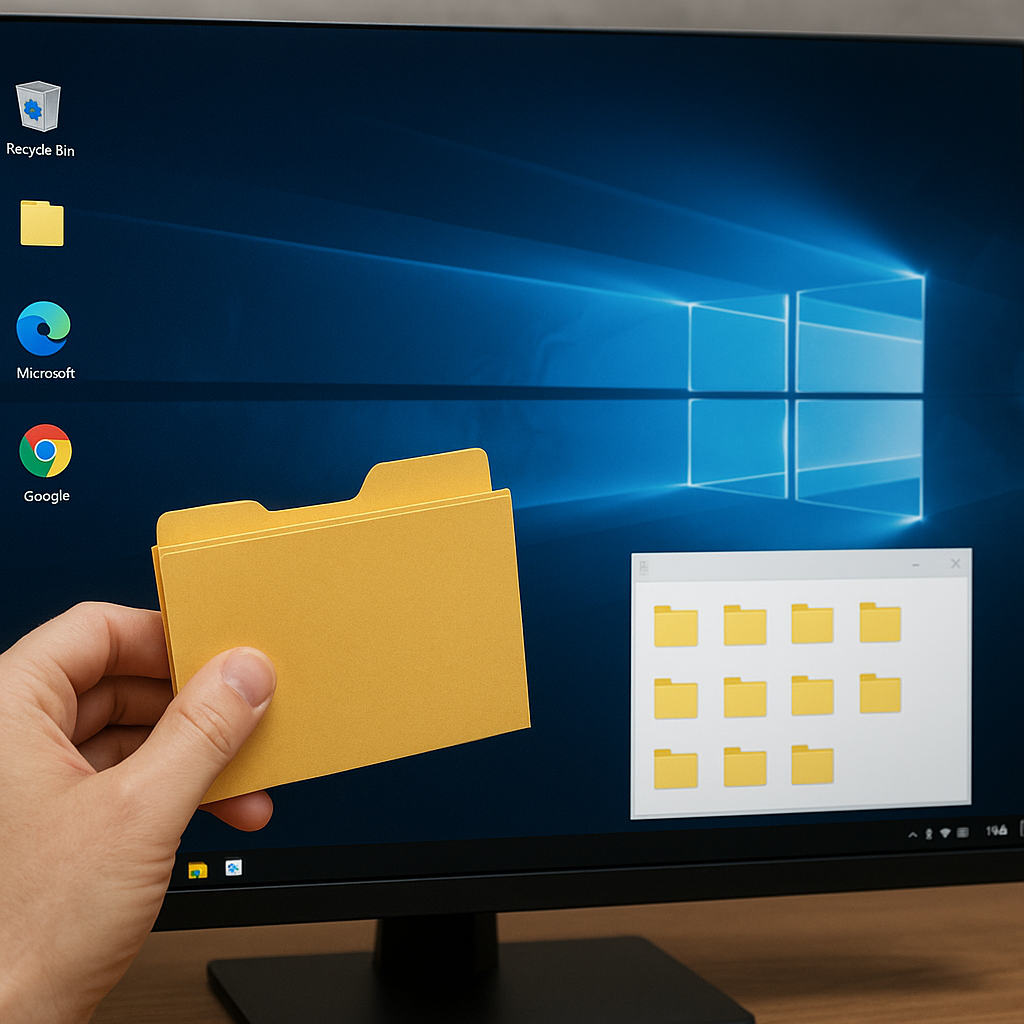
Perder carpetas valiosas puede convertirse en una pesadilla cuando no se cuenta con un plan de respaldo adecuado. Afortunadamente, existen diversas estrategias y herramientas que permiten recuperar datos borrados en entornos Windows, incluso cuando la papelera de reciclaje ya ha sido vaciada. En este artículo exploraremos las causas más comunes de pérdida de información, las mejores metodologías de recuperación y recomendaciones para evitar futuros inconvenientes.
Causas habituales de la pérdida de carpetas en Windows
Comprender el origen del borrado accidental o la corrupción de datos es el primer paso para implementar una solución eficaz. Entre las causas más frecuentes encontramos:
- Errores humanos: Eliminación involuntaria al usar las teclas Shift+Supr o al vaciar sin querer la papelera de reciclaje.
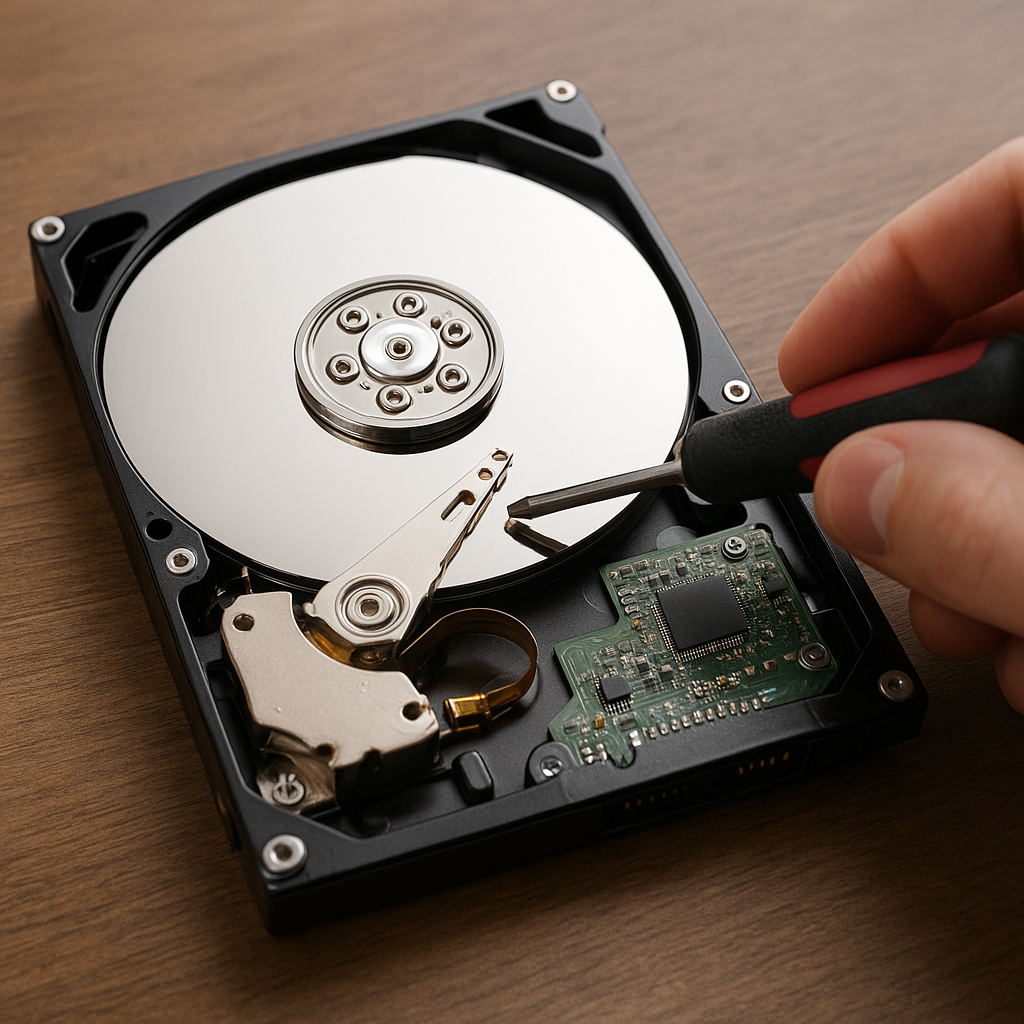
- Fallas de hardware: Sectores defectuosos en el disco duro o daños físicos en unidades SSD pueden corromper el sistema de archivos.
- Ataques de malware: Virus y ransomware pueden cifrar o borrar carpetas completas, bloqueando el acceso a documentos críticos.
- Actualizaciones fallidas: Un apagón o fallo durante una actualización de Windows puede ocasionar la pérdida de archivos.
- Problemas de energía: Una desconexión repentina de la corriente en un PC portátil sin batería de respaldo.
Principios fundamentales de la recuperación de carpetas
Para restaurar las carpetas eliminadas es importante tener presente algunos conceptos básicos:
- No sobrescribir datos: Cada escritura posterior en la unidad dificulta la recuperación al sobreescribir los sectores donde estaba la información.
- Modo de solo lectura: Ejecutar herramientas en modo “Live” o solo lectura para evitar modificaciones en el disco afectado.
- Imagen de disco: Generar una copia forense (imagen) de la unidad antes de iniciar la búsqueda de archivos.
- Escaneo profundo: Utilizar algoritmos de exploración que analicen tanto el índice de archivos como el contenido bruto de la unidad.
- Compatibilidad: Verificar que el software seleccionado reconozca el sistema de archivos (NTFS, FAT32, exFAT, etc.) en que estaban las carpetas.
Herramientas de software para recuperar carpetas eliminadas
Existen numerosas aplicaciones diseñadas para facilitar la restauración de datos. A continuación, se describen algunas de las más destacadas:
Recuva
Desarrollada por Piriform, Recuva es una solución gratuita que ofrece:
- Interfaz sencilla con asistente paso a paso.
- Escaneo rápido o en modo profundo para archivos más difíciles de encontrar.
- Vista previa de documentos, imágenes y vídeos antes de recuperarlos.
- Opción de sobrescribir datos de forma segura para eliminar rastros.
EaseUS Data Recovery Wizard
Una herramienta de pago que suele incluir una versión de prueba gratuita. Sus características principales:
- Recuperación de hasta 2 GB en la versión gratuita.
- Soporte para unidades internas, externas, tarjetas SD y USB.
- Filtros por tipo de archivo, fecha y tamaño.
- Interfaz intuitiva con alta tasa de éxito en NTFS.
Disk Drill
Aplicación multiplataforma (Windows y macOS) que destaca por:
- Recuperación de particiones completas y archivos individuales.
- Módulo de monitoreo S.M.A.R.T. para anticipar fallos.
- Función de “Recovery Vault” que crea un registro de todos los cambios.
- Capacidad de generar una imagen byte a byte del disco.
Metodología paso a paso para la recuperación
Seguir un procedimiento ordenado maximiza las posibilidades de éxito:
- Aislar la unidad: Desconectar el disco afectado para evitar que el sistema operativo realice escrituras automáticas.
- Crear copia forense: Usar herramientas como ddrescue o Clonezilla para generar una imagen exacta.
- Seleccionar el software: Optar por la herramienta más adecuada en función de la extensión de la pérdida y el sistema de archivos.
- Ejecutar escaneo: Comenzar con un escaneo rápido y luego pasar al modo profundo si no se localiza la carpeta.
- Revisión de resultados: Examinar las carpetas y archivos recuperables, verificando su integridad con las vistas previas.
- Recuperar en ubicación segura: No restaurar en el mismo disco: elegir una unidad externa o secundaria para guardar los datos recuperados.
Medidas preventivas y buenas prácticas
La mejor recuperación es aquella que nunca llega a necesitarse. Implementar estas acciones reducirá el riesgo de inesperadas pérdidas:
- Copias de seguridad periódicas: Utilizar soluciones nativas de Windows como Historial de archivos o software de terceros para respaldar carpetas clave.
- Almacenamiento en la nube: Servicios como OneDrive o Google Drive sincronizan archivos en tiempo real.
- Verificación de integridad: Programar chequeos S.M.A.R.T. y herramientas de diagnóstico para anticipar errores de hardware.
- Actualizaciones controladas: Realizar parches y upgrades tras crear un punto de restauración.
- Formación del personal: Educar a los usuarios para que comprendan la importancia de no eliminar sin revisar la papelera de reciclaje.
Recuperar datos de dispositivos externos y sistemas RAID
En entornos profesionales es común el uso de configuraciones RAID o unidades externas. Para estas situaciones:
- Unidades externas: Desconectar con seguridad y evitar “hot plugging” si no está soportado.
- RAID 0/1/5: Usar software especializado capaz de reconstruir matrices before la recuperación.
- Servicios profesionales: Contactar laboratorios de recuperación cuando haya fallos mecánicos o eléctricos.
- Imagen de grupo RAID: Extraer cada unidad del arreglo y crear imágenes separadas para su análisis.
Casos de éxito y escenarios prácticos
Numerosas organizaciones y usuarios particulares han conseguido restaurar carpetas críticas tras:
- Un ataque de ransomware que cifró miles de documentos sensibles.
- La eliminación accidental de proyectos de diseño en Adobe Illustrator.
- La corrupción de datos por fallos de energía durante guardados automáticos.
El uso combinado de copias de seguridad, software especializado y procedimientos forenses ha demostrado ser la clave para minimizar el tiempo de inactividad y la pérdida de productividad.