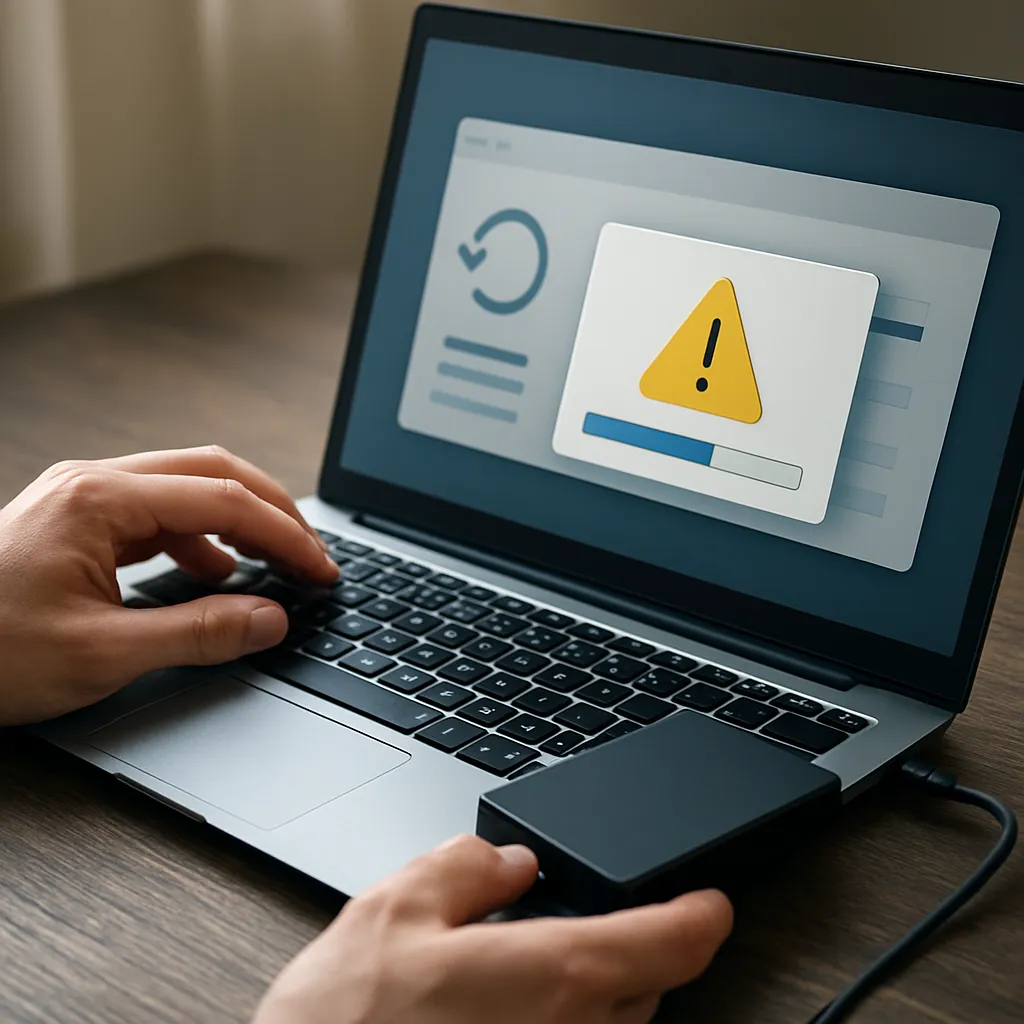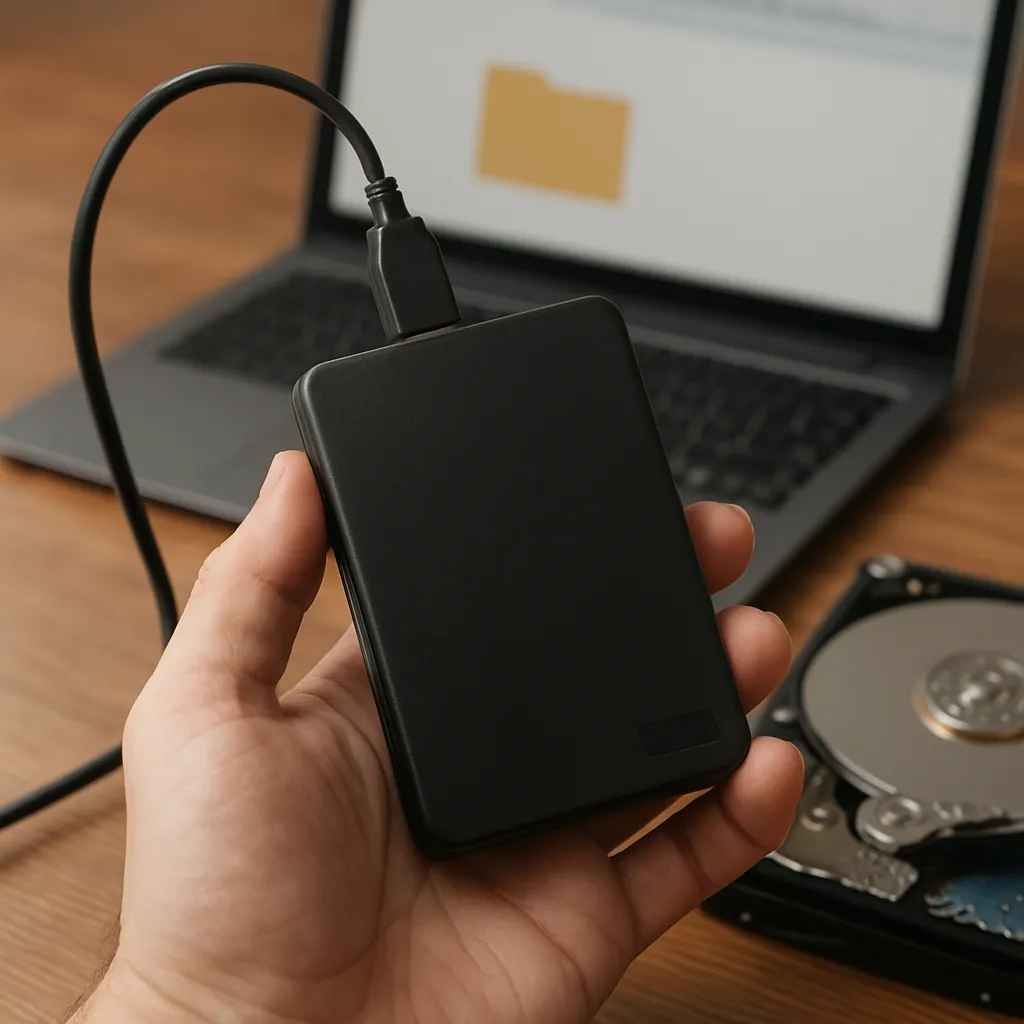
Encontrar tu disco duro externo desconectado o simplemente ignorado por el sistema operativo puede resultar desmoralizador. Sin embargo, antes de tirar la toalla y pensar que todo se ha perdido, conviene realizar un diagnóstico completo y aplicar una serie de pasos metódicos que permitan identificar el origen del problema. En este artículo encontrarás estrategias prácticas para comprobar el estado de tus discos, consejos de software y pautas para decidir cuándo es imprescindible recurrir a un técnico especializado en recuperación de datos. Sigue estas sugerencias y mantén siempre a salvo tu información más valiosa.
Diagnóstico técnico inicial
Antes de intervenir con utilidades avanzadas o desmontar tu dispositivo, dedica unos minutos a descartar fallos sencillos de conexión y alimentación. En este primer bloque de comprobaciones básicas, obtendrás datos relevantes sobre el hardware y podrás decidir si el problema está en el disco, en el cable o en el sistema que lo reconoce.
Revisión de cables y puertos USB
El punto de partida siempre es asegurar que el cable USB o el interfaz correspondiente está en óptimas condiciones. Prueba este sencillo protocolo:
- Desconecta y vuelve a conectar el cable varias veces para descartar suciedad o mal contacto en el conector.
- Cambia de puerto USB (preferiblemente de tipo USB 3.0 o superior) para verificar si el puerto original está dañado o deshabilitado.
- Si dispones de otro cable, úsalo para confirmar que el cable original no presenta roturas internas.
Si después de estos pasos sigues sin ver señal de vida en el disco, continúa con el análisis en el propio sistema.
Evaluación en el sistema operativo
En Windows, accede a Administración de discos (diskmgmt.msc) y comprueba si tu unidad aparece como “No asignada” o “Sin inicializar”. En macOS, revisa Utilidad de discos y evalúa el estado S.M.A.R.T. o los errores de montaje. En Linux, ejecuta lsblk y fdisk -l para detectar el dispositivo y sus particiones. Estos pasos te indicarán si hay un problema de partición, de formato o simplemente de lectura física.
Soluciones de software para recuperar acceso
Cuando la unidad aparece en el sistema pero no resulta accesible, podemos recurrir a herramientas de recuperación de datos y gestión de particiones. Algunas de ellas permiten recuperar particiones eliminadas, corregir errores de filesystem o rescatar archivos de sectores dañados.
Utilidades de diagnóstico y reparación
- CHKDSK (Windows): Repara errores lógicos y marca sectores defectuosos.
- TestDisk (multiplataforma): Recupera tablas de particiones y sistemas de archivos eliminados.
- PhotoRec (multiplataforma): Especializada en rescatar archivos basados en firmas, ideal cuando la estructura del disco está muy dañada.
- Disk Drill (Windows y macOS): Interfaz amigable que combina limpieza de sectores con recuperación de archivos eliminados.
Cada herramienta ofrece distintos soportes de formatos (NTFS, FAT32, exFAT, ext4) y modos de escaneo (rápido o profundo). Inicia siempre con un escaneo ligero y amplíalo solo si identificas rastros de la información que necesitas recuperar. Guarda los datos rescatados en otro dispositivo para evitar la sobreescritura.
Actualización de controladores y firmware
En ocasiones, el problema no está en el disco sino en el controlador USB o en el firmware interno del propio dispositivo. Visita la web del fabricante para:
- Instalar la última versión de drivers específicos para tu sistema operativo.
- Actualizar el firmware del disco duro externo, siguiendo cuidadosamente las instrucciones del fabricante.
Estas actualizaciones pueden resolver incompatibilidades y mejorar la capacidad de lectura y escritura, evitando que el sistema deje de reconocer la unidad.
Daño físico y cuándo acudir a un técnico especializado
Si tras todos los intentos anteriores tu disco sigue sin ser reconocido, es probable que exista un daño físico en la placa lógica, en los puentes internos o en los cabezales de lectura/escritura. En estos casos, los métodos de software dejan de ser eficaces y el riesgo de empeorar la situación crece con cada intervención doméstica.
Señales de fallo mecánico
- Ruidos inusuales: clics repetitivos, zumbidos o chirridos al conectar el dispositivo.
- Vibraciones anormales: movimientos internos que indican desequilibrio o desgaste.
- Sobrecalentamiento excesivo: temperaturas que superan lo habitual, incluso tras pocos minutos de uso.
Estos síntomas revelan que los discos giratorios o los cabezales no funcionan adecuadamente. Cualquier maniobra adicional puede comprometer la integridad de los platos y la recuperación de datos.
Servicio profesional de recuperación
Acudir a un laboratorio especializado garantiza las condiciones de sala limpia (cleanroom) necesarias para desmontar y reparar el disco sin exponer los platos a contaminantes. Un técnico especializado utilizará:
- Equipos avanzados de alineación de cabezales.
- Instrumental para reemplazar chips de la placa lógica (PCB).
- Software de imagen sector por sector para extraer la totalidad de la información.
Este proceso suele tener un coste elevado, pero representa la única vía cuando existen datos críticos que no disponen de respaldos. Antes de enviar tu disco a un servicio externo, verifica la reputación de la empresa mediante reseñas y certificaciones de calidad.