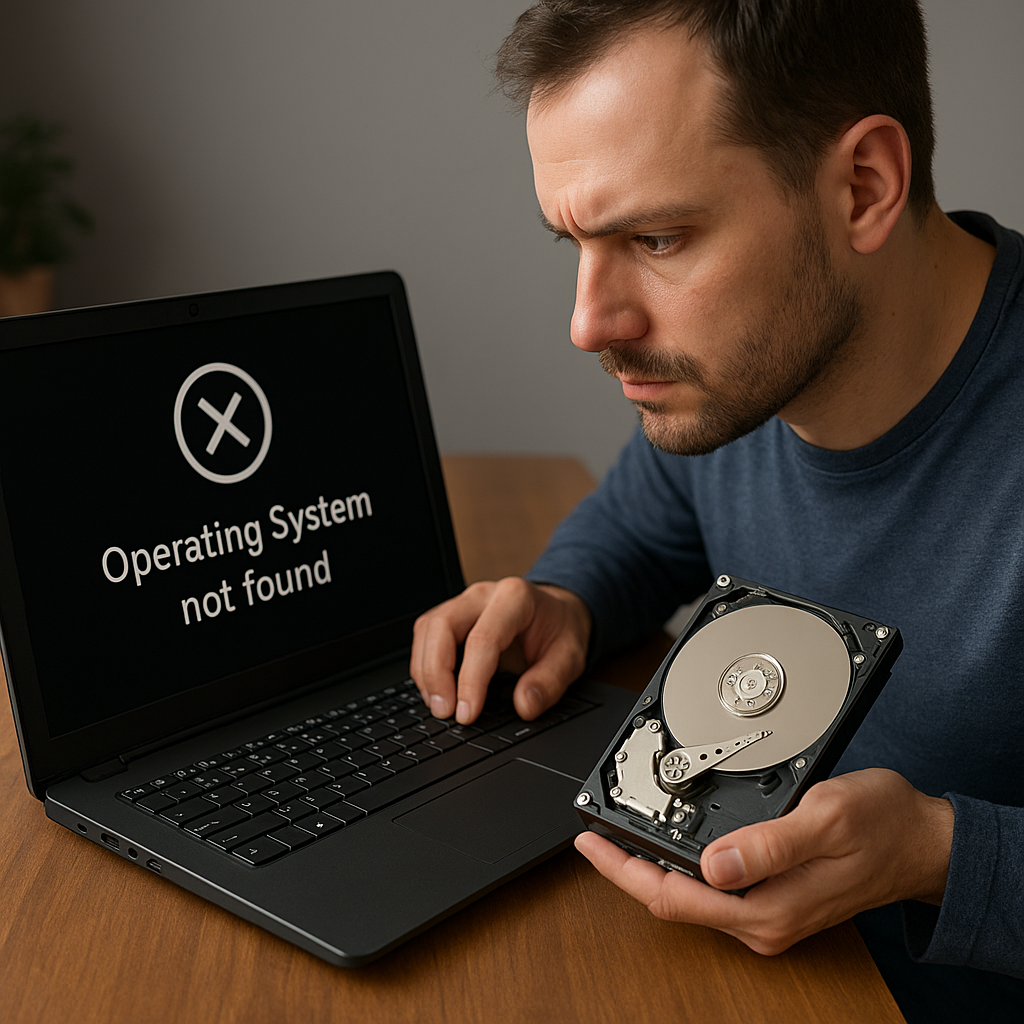
Cuando un sistema operativo deja de iniciarse, la pérdida de archivos y la interrupción de tareas críticas pueden generar una gran preocupación. Sin embargo, existen métodos y herramientas especializadas para acceder a los datos almacenados y evitar su pérdida definitiva. A continuación, exploraremos las causas comunes del problema, las estrategias de recuperación y las precauciones necesarias para garantizar la máxima integridad de la información.
Causas frecuentes del fallo de arranque
Comprender por qué el sistema operativo no inicia es el primer paso para una efectiva recuperación. Entre las causas más habituales se encuentran:
- Corrupción de la cadena de arranque: los errores en el gestor de arranque (Bootloader) pueden impedir que el sistema encuentre la partición de inicio.
- Fallo en el hardware: daños en el disco duro, sectores defectuosos, memoria RAM inestable o problemas en la placa base.
- Actualizaciones interrumpidas: una instalación incompleta de parches o actualizaciones críticas puede dejar el sistema en un estado inconsistente.
- Infección por malware: ciertos virus o software malicioso alteran archivos esenciales para el arranque.
- Errores en particiones: eliminación accidental, formato indebido o diseño de particiones mal configurado.
Cada uno de estos escenarios origina un tipo específico de fallo. Por ello, es imprescindible realizar un diagnóstico cuidadoso antes de aplicar cualquier método de recuperación. La integridad de los dispositivos de almacenamiento y de la tabla de particiones debe verificarse con herramientas de diagnóstico (por ejemplo, SMART para discos duros y SSD).
Métodos de recuperación de archivos
Existen varias estrategias para recuperar datos de un sistema que no inicia. A continuación se detallan los enfoques más utilizados:
1. Live CD/USB de arranque
- Descripción: Crear un medio de instalación o rescate con distribuciones Linux (Ubuntu, Knoppix) o herramientas especializadas (Hiren’s BootCD).
- Procedimiento:
- Descargar la ISO y grabarla en un USB (utilities como Rufus o Etcher).
- Arrancar el equipo desde el USB configurando la BIOS/UEFI.
- Montar la partición afectada en modo lectura/escritura para copiar archivos a un dispositivo externo.
- Ventajas: No requiere instalación en el sistema operativo existente; rápido acceso a los datos.
- Limitaciones: Necesidad de conocimientos básicos de Linux; posibles problemas de compatibilidad con controladores.
2. Software de recuperación especializado
- Descripción: Programas como R-Studio, EaseUS Data Recovery Wizard o TestDisk que permiten recobrar archivos borrados, particiones y sectores dañados.
- Procedimiento:
- Instalar la herramienta en un equipo operativo o en un modo WinPE/Preinstallation Environment.
- Escanear el disco afectado y previsualizar los archivos recuperables.
- Seleccionar y exportar los archivos a un disco o partición sana.
- Ventajas: Interfaces gráficas intuitivas, múltiples opciones de escaneo, alta tasa de éxito en recuperación.
- Limitaciones: Algunas funciones avanzadas son de pago; el proceso puede ser lento en discos de gran capacidad.
3. Recuperación manual de particiones
- Descripción: Uso de utilidades de bajo nivel como TestDisk o fdisk para restaurar particiones eliminadas o corregir la tabla de particiones.
- Procedimiento:
- Ejecutar TestDisk desde un Live USB o entorno WinPE.
- Seleccionar el disco y el tipo de tabla de particiones (MBR o GPT).
- Analizar y buscar particiones perdidas, luego escribir la nueva tabla al disco.
- Ventajas: Gratuito, multiplataforma, eficiente para recuperar particiones completas.
- Limitaciones: Riesgo de pérdida de datos si se aplica incorrectamente; requiere experiencia en particiones.
Herramientas y precauciones esenciales
Para asegurar una recuperación exitosa y proteger la integridad de los datos, es fundamental contar con las siguientes herramientas y adoptar precauciones:
- Respaldos periódicos: mantener copias de seguridad en dispositivos externos o en la nube. Esto reduce la dependencia de procesos de emergencia.
- Verificación de hardware: emplear utilidades SMART, memtest86 y diagnósticos de placa madre antes de asumir que el fallo es únicamente lógico.
- Creación de medios de instalación alternativos: preparar USB bootables de rescate y tener versiones actualizadas de las ISO.
- Ambientes aislados: realizar la recuperación en un entorno de prueba para evitar sobrescribir información valiosa.
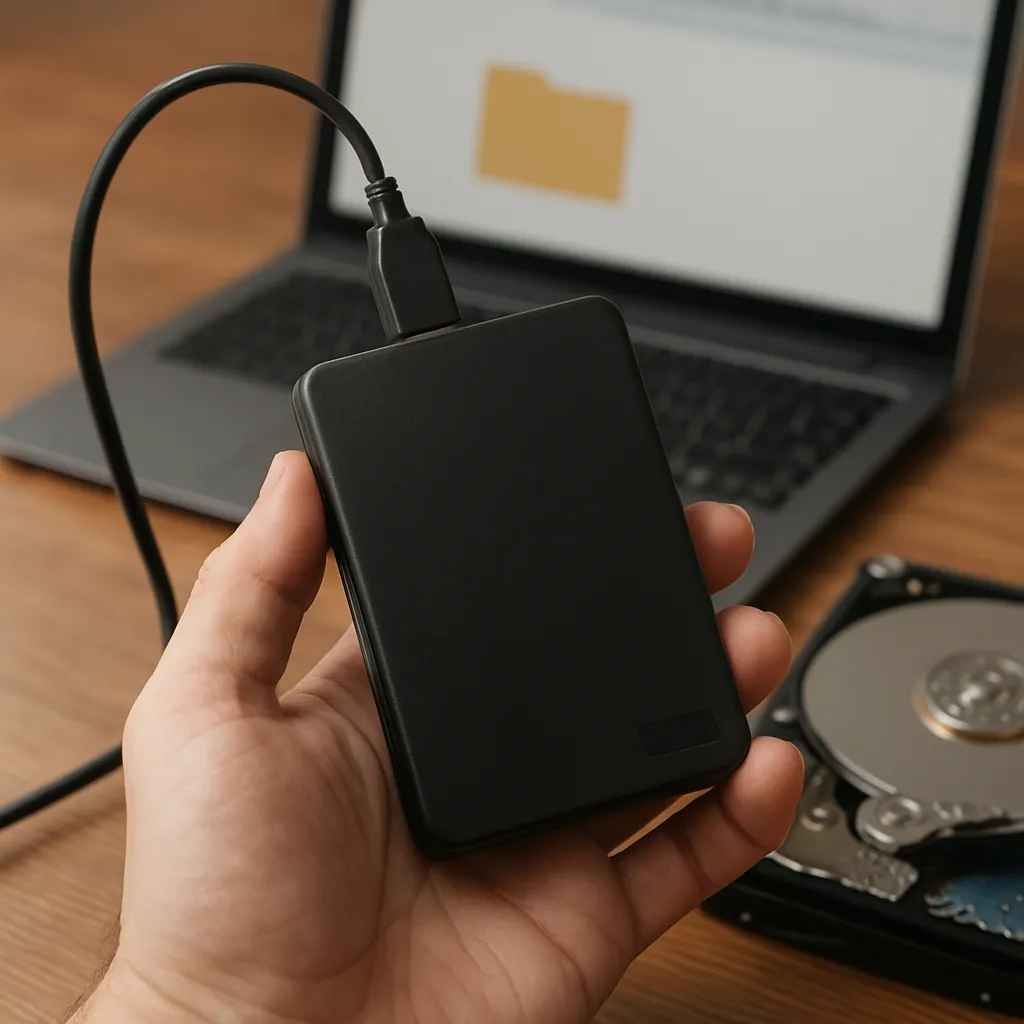
- Manejo cuidadoso de dispositivos: conectar discos problemáticos a través de adaptadores USB-SATA para minimizar riesgos de daños durante la operación.
Al seguir estos lineamientos y emplear las herramientas adecuadas, el porcentaje de archivos recuperados incrementa notablemente, incluso en situaciones de fallos severos. La clave radica en actuar con prudencia, diagnosticar correctamente el problema y seleccionar la técnica más apropiada para cada caso.