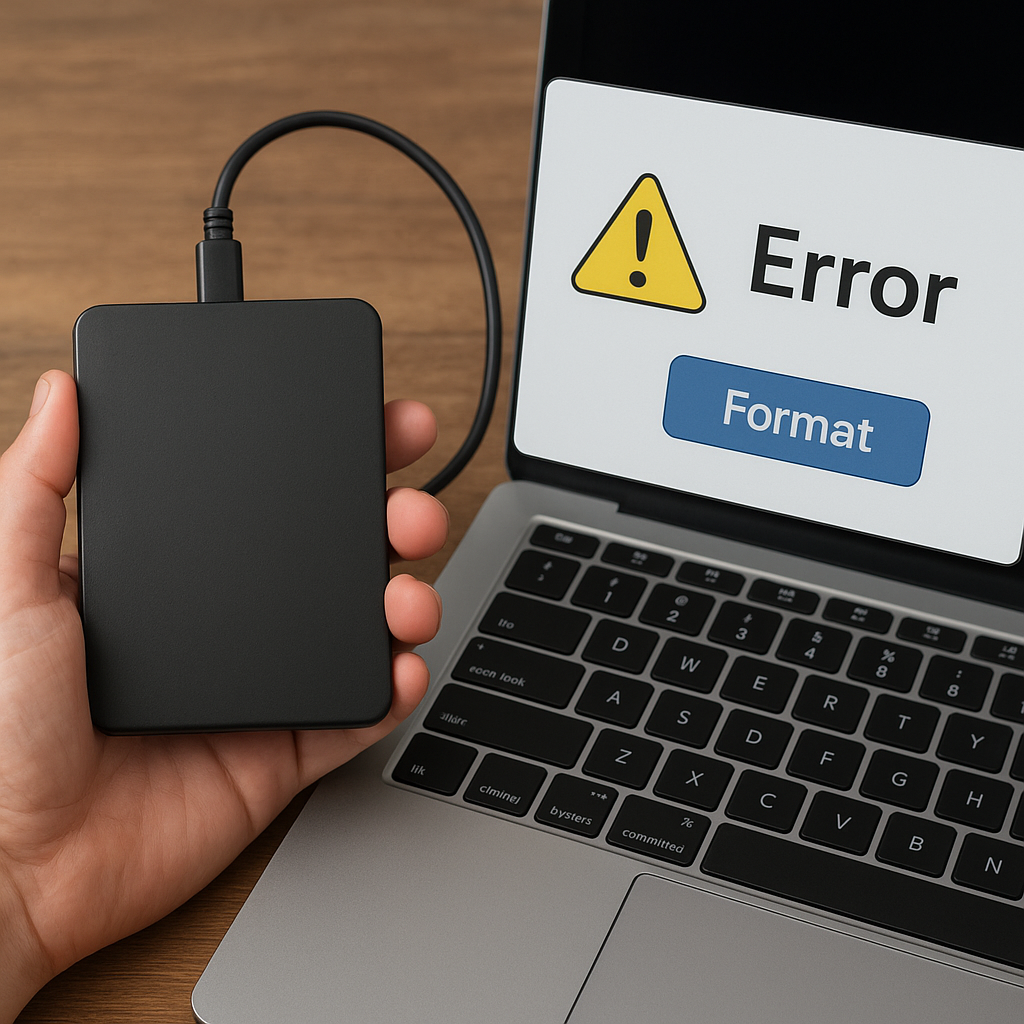
Cuando tu disco externo solicita un formateo antes de acceder a su contenido, puede resultar alarmante. Este aviso indica un posible daño en el sistema de archivos o errores físicos que, de no atenderse con cuidado, podrían traducirse en la pérdida irreversible de información. En este artículo exploraremos las principales causas de este problema, los pasos para intentar una recuperación segura y las mejores prácticas para proteger tu unidad en el futuro.
Causas comunes del mensaje de formateo
Comprender por qué aparece el aviso de formateo es esencial para actuar con conocimiento de causa. Entre las razones más frecuentes se encuentran:
- Desconexiones repentinas o mal paro del sistema operativo, que provocan corrupción del sistema de archivos.
- Errores lógicos en el disco, como sectores defectuosos o tablas de partición dañadas.
- Infección por virus o antivirus inadecuado que altera estructuras críticas.
- Problemas de alimentación eléctrica o cables USB/puerto USB defectuosos.
- Falla mecánica en el cabezal de lectura/escritura o en los sectores magnéticos del disco.
Detectar la razón precisa requiere un análisis inicial con software especializado o la intervención de un técnico experimentado.
Pasos para evitar el formateo y recuperar tus datos
Antes de ceder a la tentación de formatear la unidad, sigue este protocolo que maximiza las posibilidades de rescatar tu información:
1. No formatear inmediatamente
Cuando se muestre el mensaje, evita presionar “Aceptar” de inmediato. Formatear puede sobreescribir los punteros de archivo, reduciendo drásticamente la probabilidad de recuperación.
2. Clonar el disco
Utiliza una herramientas de clonación de disco para crear una imagen exacta en otra unidad. De esta forma, trabajarás siempre sobre una copia, preservando la unidad original:
- Software recomendado: Clonezilla, Acronis True Image, Macrium Reflect.
- Verifica que la unidad destino tenga espacio igual o superior al disco problemático.
3. Ejecución de comprobación de errores
Aplica utilidades de diagnóstico para evaluar la salud del disco:
- En Windows: chkdsk /f /r para detectar sectores dañados.
- En macOS y Linux: fsck o Disk Utility para verificar integridad del sistema de archivos.
Este paso puede reparar errores lógicos sin comprometer los datos.
4. Emplear software de recuperación de datos
Si la comprobación no soluciona el acceso, recurre a programas especializados:
- Recuva, PhotoRec, EaseUS Data Recovery Wizard.
- Configuración: realiza un escaneo profundo (deep scan) para inspeccionar cada sector.
- Salva los archivos recuperados en otra unidad para evitar sobrescritura.
Herramientas y técnicas avanzadas de recuperación
Cuando el software convencional no basta, es momento de explorar métodos más complejos o de acudir a laboratorios de recuperación profesional:
1. Uso de entornos Linux en modo Live
Arrancar desde un Live CD/USB de Linux te permite trabajar sin montar automáticamente las particiones. Desde allí puedes:
- Utilizar ddrescue para clonar sector por sector, salvando zonas dañadas poco a poco.
- Montar la imagen en modo sólo lectura e intentar extraer archivos manualmente.
2. Recuperación de cabeceras de partición
En ocasiones, la tabla de particiones se corrompe. Con TestDisk puedes restaurar particiones perdidas:
- Identifica la tabla (MBR o GPT).
- Escanea y reconstruye bloques de partición.
- Escribe los cambios de forma segura tras la vista previa.
3. Consultar un servicio profesional
Si el disco muestra ruidos extraños o el software no logra acceder a la zona afectada, considera un servicio especializado en sala limpia. Ahí se desmonta el disco para reparar el brazo lector o reemplazar componentes físicos, garantizando la integridad de tus archivos.
Buenas prácticas para la prevención de futuras pérdidas
Evitar el problema es tan importante como aprender a resolverlo. Implementa estas recomendaciones:
- Realiza copias de seguridad periódicas (respaldo 3-2-1).
- Utiliza sistemas de archivos robustos (NTFS, ext4, APFS) según tu entorno.
- Ejecuta un antivirus con definiciones actualizadas y realiza escaneos frecuentes.
- Mantén actualizados los controladores y firmware de tu disco externo.
- Evita desconectar la unidad sin realizar “Expulsar” o “Quitar hardware de forma segura”.
- Monitorea la salud del disco con S.M.A.R.T. y actúa ante alertas tempranas.
Aplicando estas estrategias, reducirás significativamente el riesgo de que tu disco vuelva a solicitar un formateo inesperado y asegurarás la disponibilidad de tus archivos más valiosos.