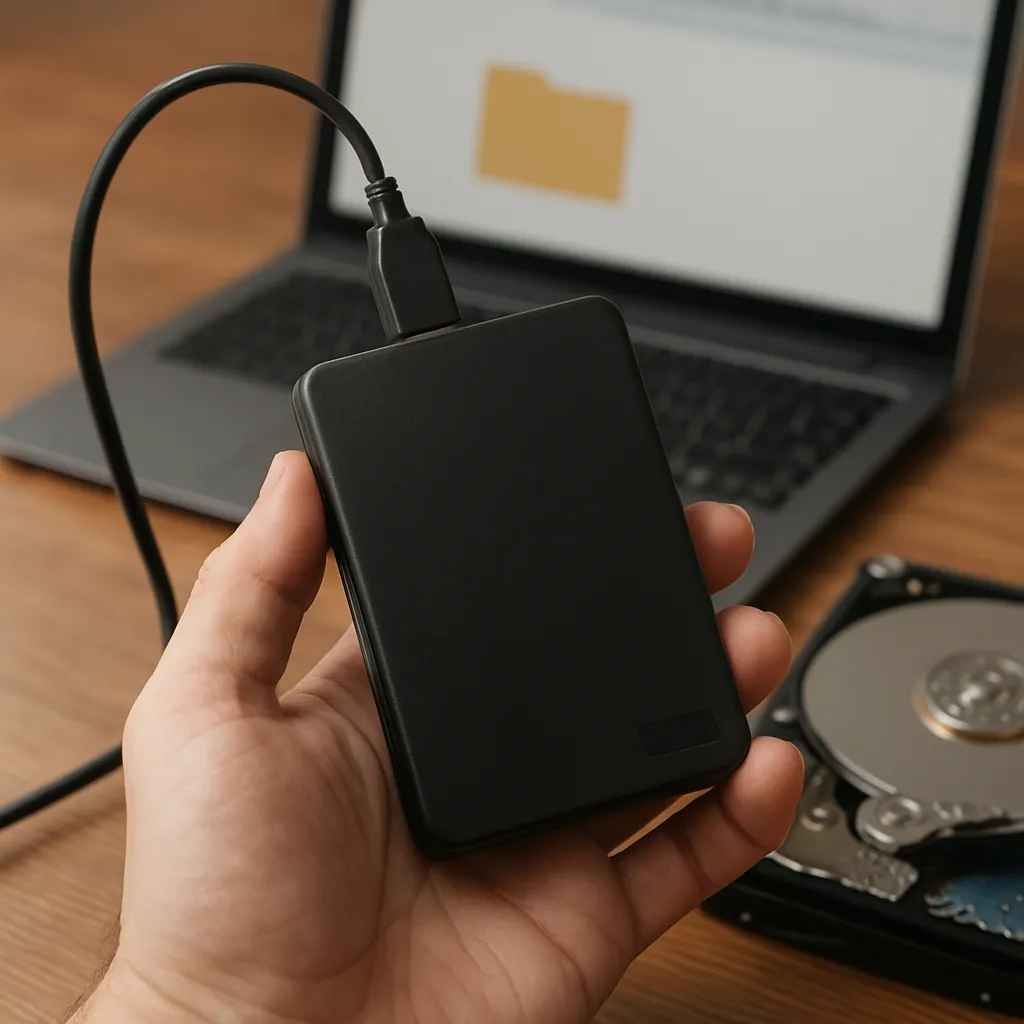
Recuperar fotos borradas de un iPhone puede resultar esencial cuando cualquier imagen valiosa desaparece por accidente. A continuación se detallan diferentes procedimientos y consejos para maximizar tus posibilidades de éxito, desde las opciones nativas del sistema hasta soluciones de terceros.
Entendiendo el borrado de fotos en iPhone
Cuando eliminas una fotografía en un iPhone, en realidad no desaparece de inmediato. iOS almacena las fotos en un álbum llamado “Eliminado” durante 30 días, lo que te brinda una oportunidad para recuperar contenidos sin necesidad de herramientas avanzadas. Sin embargo, una vez transcurrido ese período, las imágenes se eliminan de forma permanente del espacio de almacenamiento.
Mecanismo de eliminación temporal
- Fotos borradas permanecen en “Eliminado” hasta 30 días.
- Disponibilidad inmediata desde la app “Fotos”.
- Protección contra borrados accidentales.
Razones por las que la recuperación puede fallar
- Sobrescritura de datos con nuevas fotos o apps.
- Fallo en copias de seguridad.
- Actualizaciones del sistema que depuran bloques de almacenamiento.
- Formateo o restauración completa sin respaldo.
Métodos nativos de recuperación en iOS
Antes de recurrir a programas de terceros, es aconsejable probar las funcionalidades integradas en el propio dispositivo o en los servicios oficiales de Apple.
Recuperación desde el álbum “Eliminado”
- Abre la app “Fotos” y pulsa en “Álbumes”.
- Desliza hasta “Eliminado” y selecciona las imágenes.
- Pulsa “Recuperar” para restaurar al álbum original.
Restaurar desde iCloud
- Accede a iCloud en tu navegador o en ajustes del iPhone.
- Verifica que tengas activada la opción “Fotos en iCloud”.
- Si dispones de un respaldo anterior al borrado, haz una restauración completa del dispositivo.
Recuperar mediante iTunes o Finder
- Conecta el iPhone al ordenador mediante cable USB.
- Abre iTunes (Windows) o Finder (macOS).
- Selecciona “Restaurar copia de seguridad” con fecha anterior al incidente.
Estos métodos nativos suelen ofrecer una alta tasa de éxito, siempre que el respaldo exista y esté actualizado.
Uso de aplicaciones y herramientas de terceros
Si la opción nativa no está disponible o ha fallado, las herramientas de recuperación pueden analizar más a fondo la memoria del dispositivo en busca de fragmentos de datos.
Software especializado para PC/Mac
- Dr.Fone: Compatible con Windows y macOS, recupera fotos, mensajes y contactos.
- EaseUS MobiSaver: Interfaz sencilla, escaneo rápido y recuperación de archivos multimedia.
- iMobie PhoneRescue: Permite filtrar resultados por tipo de archivo y fecha.
Pasos generales para usar estas apps
- Instala el programa en tu ordenador.
- Conecta el iPhone y habilita la confiabilidad en la ventana del dispositivo.
- Selecciona el tipo de archivo que deseas recuperar (fotos, vídeos, mensajes).
- Inicia el escaneo y revisa la lista de archivos encontrados.
- Marca los elementos y pulsa “Recuperar” para guardarlos en tu PC/Mac.
Consideraciones de seguridad y licencia
- Asegúrate de descargar siempre desde el sitio oficial.
- Revisa las políticas de privacidad para proteger tus datos.
- La versión de prueba suele mostrar los archivos recuperables sin permitir guardarlos.
- La licencia de pago desbloquea la función completa.
Recuperación de fotos de iCloud.com
Además de la restauración desde el dispositivo, puedes acceder a tus archivos almacenados en la nube directamente desde un navegador.
- Visita iCloud.com e inicia sesión con tu Apple ID.
- Haz clic en “Fotos” y luego en “Eliminado recientemente”.
- Selecciona las imágenes y pulsa en “Recuperar”.
Esta opción es útil si el iPhone está dañado o no funciona correctamente, pero tus archivos aún residen en iCloud.
Buenas prácticas para proteger tus recuerdos
Evitar la pérdida de fotografías es posible mediante una serie de hábitos y herramientas de prevención.
Realizar copias automáticas
- Activa “Fotos en iCloud” para suma seguridad.
- Utiliza servicios alternativos como Google Fotos o Dropbox.
- Programa copias de seguridad locales en tu PC o disco duro externo.
Gestión proactiva del almacenamiento
- Revisa periódicamente el álbum “Eliminado”.
- Libera espacio moviendo fotos antiguas a un disco externo.
- Usa aplicaciones de limpieza de archivos duplicados.
Actualiza iOS y apps regularmente
- Las versiones más recientes corrigen errores relacionados con la gestión de archivos.
- Mejoran la eficiencia del sistema y reducen riesgos de corrupción de datos.
Protege tu dispositivo con contraseña y cifrado
- Configura Face ID o Touch ID para acceso seguro.
- Activa el cifrado completo del dispositivo para evitar manipulaciones.
Consejos para casos extremos
Si ninguna de las estrategias anteriores funciona, aún existen opciones más avanzadas, aunque de mayor coste:
- Servicios profesionales de recuperación: Laboratorios especializados en datos móviles.
- Intervención de hardware para extraer chips de memoria.
- Evaluación de rentabilidad según el valor de las imágenes.
Recuerda que estas soluciones suelen ser costosas y solo recomendables cuando las fotografías poseen un valor sentimental o económico significativo.