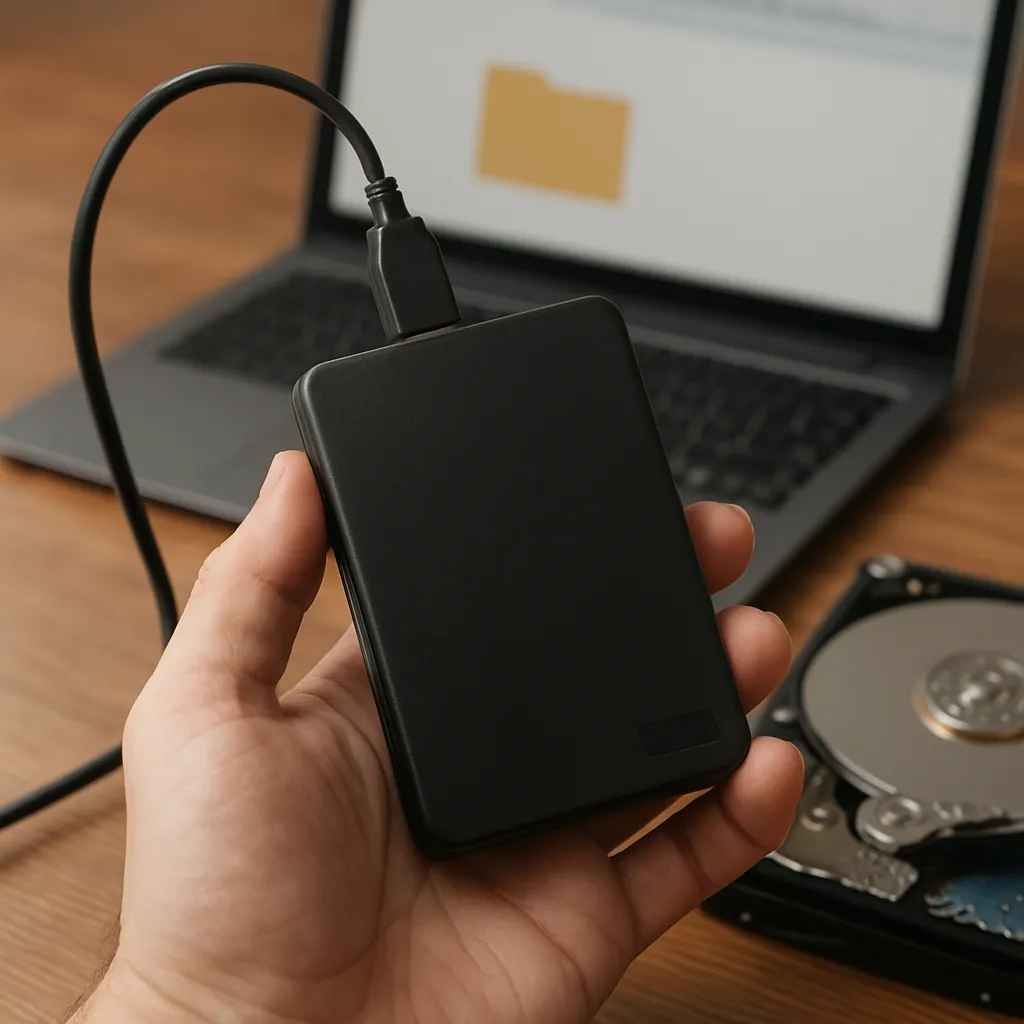
La capacidad de recuperación de archivos en sistemas con formato exFAT resulta esencial cuando surge una pérdida de datos importante. En este artículo exploraremos en detalle qué es este sistema de archivos, por qué pueden desaparecer archivos y cómo llevar a cabo un proceso de recuperación efectivo empleando distintas herramientas y buenas prácticas.
Descripción de exFAT y sus ventajas
Qué es exFAT
exFAT, acrónimo de “Extended File Allocation Table”, es un sistema de archivos desarrollado por Microsoft en 2006. Se diseñó para cubrir las limitaciones de FAT32, soportando archivos de más de 4 GB y ofreciendo compatibilidad con sistemas operativos Windows y macOS sin necesidad de controladores adicionales.
Beneficios principales
- Compatibilidad multiplataforma: funciona en Windows, macOS y algunas distribuciones Linux con controladores adecuados.
- Soporte para archivos grandes: permite archivos individuales de tamaño superior a 4 GB.
- Estructura simplificada: facilita la administración de volúmenes en memorias USB y tarjetas SD.
- Rendimiento mejorado: reduce la fragmentación y mejora la velocidad de lectura/escritura respecto a FAT32.
Causas comunes de pérdida de archivos
- Formateo accidental del disco o particiones en exFAT cuando se cambian ajustes de almacenamiento.
- Corrupción de la estructura de la partición por apagones bruscos o desconexiones inesperadas.
- Infección de virus o malware que elimina o bloquea datos en el volumen exFAT.
- Errores humanos al borrar archivos sin verificar el contenido o la importancia de su partición.
- Fallas físicas en la memoria flash, como celdas desgastadas o daño en el controlador.
Preparación para la recuperación de datos
Requisitos previos
- Evitar utilizar el disco o la unidad donde se perdió la información: cualquier escritura nueva puede sobrescribir los datos borrados.
- Disponer de un equipo con puertos USB o ranura compatible con la unidad exFAT.
- Conexión a internet para descargar herramientas de recuperación confiables y actualizadas.
- Suficiente espacio en otra unidad para guardar los archivos recuperados.
- Permisos de administrador en el sistema operativo para instalar software de terceros.
Análisis inicial
Antes de comenzar, es recomendable determinar el estado de la partición y de la tabla de asignación de archivos. En Windows, la herramienta Administración de discos permite ver si la unidad aparece como RAW o con un sistema de archivos reconocido. En Linux, el comando fdisk -l o lsblk aporta información similar.
Métodos de recuperación de archivos en exFAT
Uso de software de recuperación profesional
Existen aplicaciones de pago o gratuitas con interfaz gráfica que facilitan la recuperación. A continuación, un ejemplo de trabajo con un programa típico.
- Descargar e instalar la herramienta (por ejemplo, EaseUS Data Recovery Wizard, Disk Drill o Stellar Data Recovery).
- Seleccionar la unidad exFAT afectada en la lista de dispositivos.
- Iniciar el escaneo rápido para buscar archivos eliminados recientemente.
- Si el resultado no satisface, activar el escaneo profundo para encontrar fragmentos y estructuras de archivos más antiguos.
- Previsualizar archivos recuperables, como fotos, documentos y vídeos.
- Elegir los elementos deseados y hacer clic en “Recuperar”, guardándolos en una unidad distinta a la original.
Este proceso es intuitivo y minimiza errores, gracias a su interfaz amigable y a los pasos guiados.
Recuperación manual con TestDisk
TestDisk es una utilidad de código abierto centrada en recuperar particiones y reparar tablas de asignación. Ideal para usuarios con conocimientos técnicos.
- Descargar TestDisk desde su sitio oficial y descomprimirlo.
- Ejecutar el programa con privilegios de administrador en Windows o usando sudo en Linux.
- Seleccionar “Create” para generar un registro de actividad.
- Elegir la unidad exFAT y el tipo de tabla de particiones (generalmente Intel/PC).
- Seleccionar “Analyse” para buscar particiones perdidas.
- Si aparece la partición exFAT borrada o corrupta, usar “Write” para restaurarla en la tabla.
- Reiniciar el equipo y comprobar si los archivos vuelven a estar accesibles.
Ejemplo con PhotoRec
PhotoRec, incluido en el paquete de TestDisk, recupera archivos basándose en firmas de contenido, sin reparar la tabla de particiones.
- Iniciar PhotoRec desde la consola de TestDisk.
- Seleccionar la unidad exFAT y elegir la partición o todo el disco.
- Escoger “file opt” para especificar los tipos de archivo a recuperar (por ejemplo, jpg, docx, mp4).
- Definir el destino donde PhotoRec guardará los archivos recuperados.
- Iniciar el escaneo y esperar a que termine; los archivos se almacenarán en carpetas numeradas.
- Revisar y clasificar manualmente los resultados.
Buenas prácticas y recomendaciones
- Realizar backups periódicos en diferentes soportes: local, NAS o nube.
- Verificar la salud de memorias flash con herramientas SMART o específicas del fabricante.
- No interrumpir procesos de formateo ni desconectar la unidad durante una copia de seguridad o recuperación.
- Etiquetar y documentar particiones para evitar confusiones al trabajar con varias unidades.
- Actualizar el software de recuperación y el sistema operativo para beneficiarse de mejoras y correcciones.
- Probar las copias de seguridad de vez en cuando para asegurar su integridad.