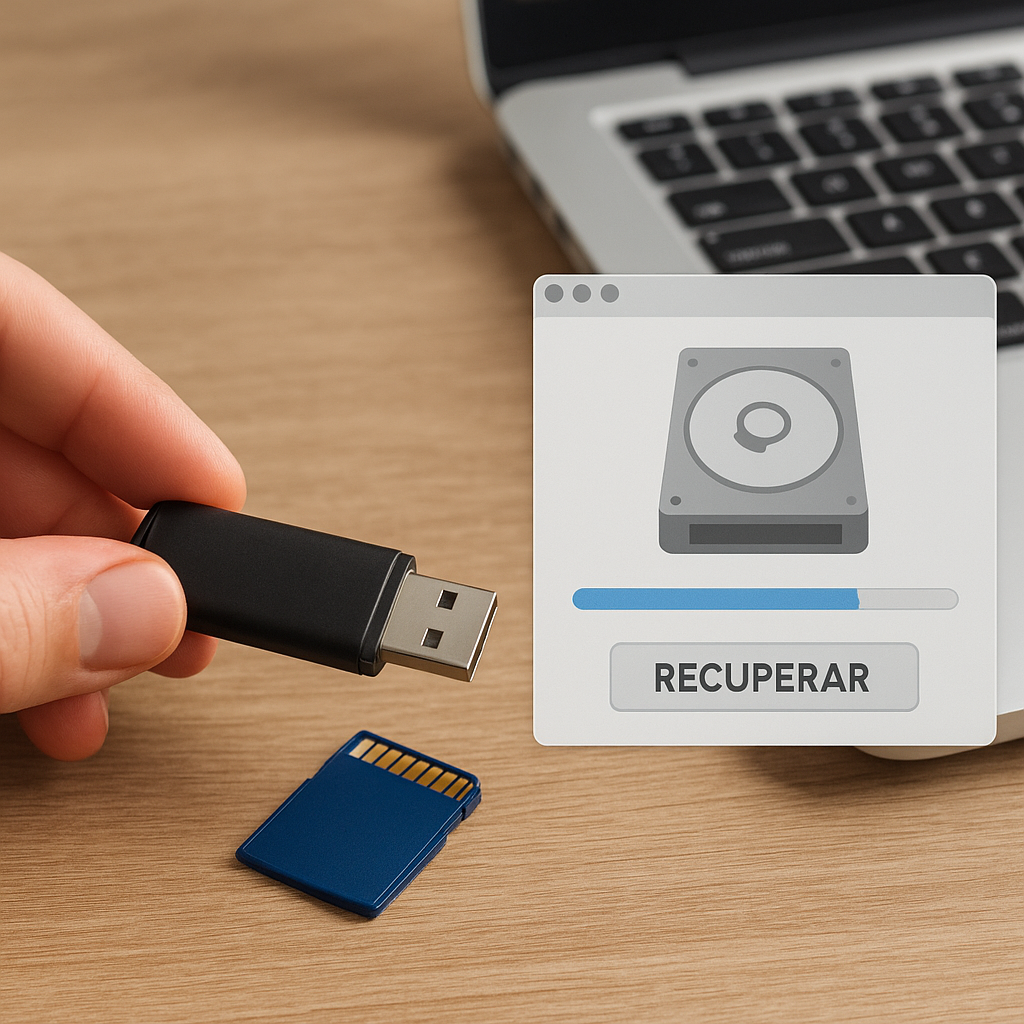
La pérdida de información en una memoria USB puede resultar alarmante, especialmente si archivos valiosos se ven comprometidos. Cuando una unidad es formateada, el sistema operativo elimina la estructura de directorios, pero los datos suelen permanecer intactos hasta su sobrescritura. Este artículo ofrece una guía completa con métodos y recomendaciones para maximizar las posibilidades de recuperación de tus archivos.
Principios básicos de recuperación de datos
Comprender el funcionamiento interno de un dispositivo extraíble es esencial antes de intentar cualquier procedimiento. Al formatear, el sistema operativo marca los bloques de almacenamiento como disponibles, pero no borra inmediatamente el contenido. Por ello, es posible realizar un análisis profundo que localice y reconstruya los archivos perdidos.
Qué sucede al formatear
Existen principalmente dos tipos de formateo: rápido y completo. En el formateo rápido, el sistema simplemente elimina referencias en la tabla de asignación, dejando intactos los datos físicos. En el formateo completo, se sobrescriben sectores con ceros o patrones, reduciendo drásticamente las opciones de recuperación.
Tipos de formateo
Dependiendo del sistema de archivos (FAT32, exFAT, NTFS, HFS+), el proceso puede variar:
- FAT32: común en memorias USB por su compatibilidad. Generalmente ofrece buena recuperación tras formateo rápido.
- NTFS: avanzado manejo de metadatos; la recuperación puede ser más compleja debido a árboles B y registros de transacciones.
- exFAT: desarrollado para dispositivos flash. Similar a FAT32, pero con soporte para archivos muy grandes.
Precauciones iniciales
Antes de comenzar cualquier recuperación, sigue estas recomendaciones:
- No sigas utilizando la memoria USB tras el formateo para evitar sobrescribir restos de archivos.
- Trabaja siempre sobre una imagen forense o clon de la unidad, preservando el original.
- Evita métodos caseros de limpieza o formateo adicional.
Herramientas y métodos recomendados
Para llevar a cabo una recuperación efectiva, se pueden emplear soluciones gratuitas o de pago. La elección depende de la complejidad del daño y de las características del sistema de archivos.
Software de recuperación
- Recuva: gratuito, fácil de usar. Ideal para formateos rápidos en FAT32 y NTFS.
- PhotoRec: de código abierto, especializado en recuperación de diversos formatos (imágenes, documentos, vídeos). Funciona a nivel de bloque sin importar el sistema de archivos.
- EaseUS Data Recovery Wizard: interfaz intuitiva, escaneo rápido y profundo. Admite exFAT y particiones dañadas.
- Disk Drill: para macOS y Windows. Ofrece reconstrucción de particiones y recuperación de archivos encriptados.
Métodos manuales y línea de comandos
Para usuarios avanzados, la terminal o consola puede resultar útil:
- En Linux: dd para crear la imagen forense y testdisk para analizar y recuperar particiones.
- En Windows: herramientas integradas como chkdsk pueden reparar estructuras menores, aunque no garantizan la recuperación completa.
Clonado de la memoria USB
Crear una copia exacta (clone) de la unidad es crucial. Esto asegura que cualquier error en el proceso original no dañe los datos restantes. Con ddrescue o Roadkil’s Disk Image, se generan archivos de imagen RAW que luego se analizan sin manipular el dispositivo fuente.
Pasos detallados para recuperar datos
A continuación, una ruta secuencial que maximiza las opciones de éxito:
Paso 1: Detener el uso de la unidad
Desconecta inmediatamente la memoria USB del equipo y evita grabar nuevos archivos en ella. Cualquier operación de escritura podría sobrescribir datos recuperables.
Paso 2: Crear imagen forense
Utiliza herramientas como ddrescue (Linux) o Roadkil’s Disk Image (Windows) para generar un archivo .img o .iso. Conserva la integridad de los bloques y registra sectores defectuosos en un log, facilitando reintentos posteriores.
Paso 3: Ejecutar análisis profundo
Con la imagen forense lista, emplea PhotoRec o R-Studio para un escaneo sector por sector. Estos programas buscan firmas de archivos en bruto, recuperando fragmentos dispersos y reconstruyéndolos automáticamente.
Paso 4: Filtrar y validar archivos
Tras el escaneo, clasifica los resultados según tipo de archivo y fecha. Muchos programas permiten previsualizar documentos, fotos y vídeos para confirmar su integridad antes de la recuperación definitiva.
Paso 5: Restaurar y verificar
Una vez seleccionados, guarda los archivos recuperados en una ubicación diferente (disco duro interno o externo). Verifica la apertura y edición de cada archivo para asegurar que no estén corruptos.
Consejos para prevenir pérdida de datos
La mejor estrategia siempre es la prevención. Algunas prácticas recomendadas incluyen:
- Realizar respaldo periódico en la nube o en discos duros externos.
- Evitar extraer la memoria USB durante operaciones de lectura/escritura.
- Utilizar unidades con buen historial de fiabilidad, de fabricantes reconocidos.
- Incorporar políticas de seguridad y cifrado para proteger información sensible.
- Efectuar mantenimiento regular y verificar sectores defectuosos con software de diagnóstico.