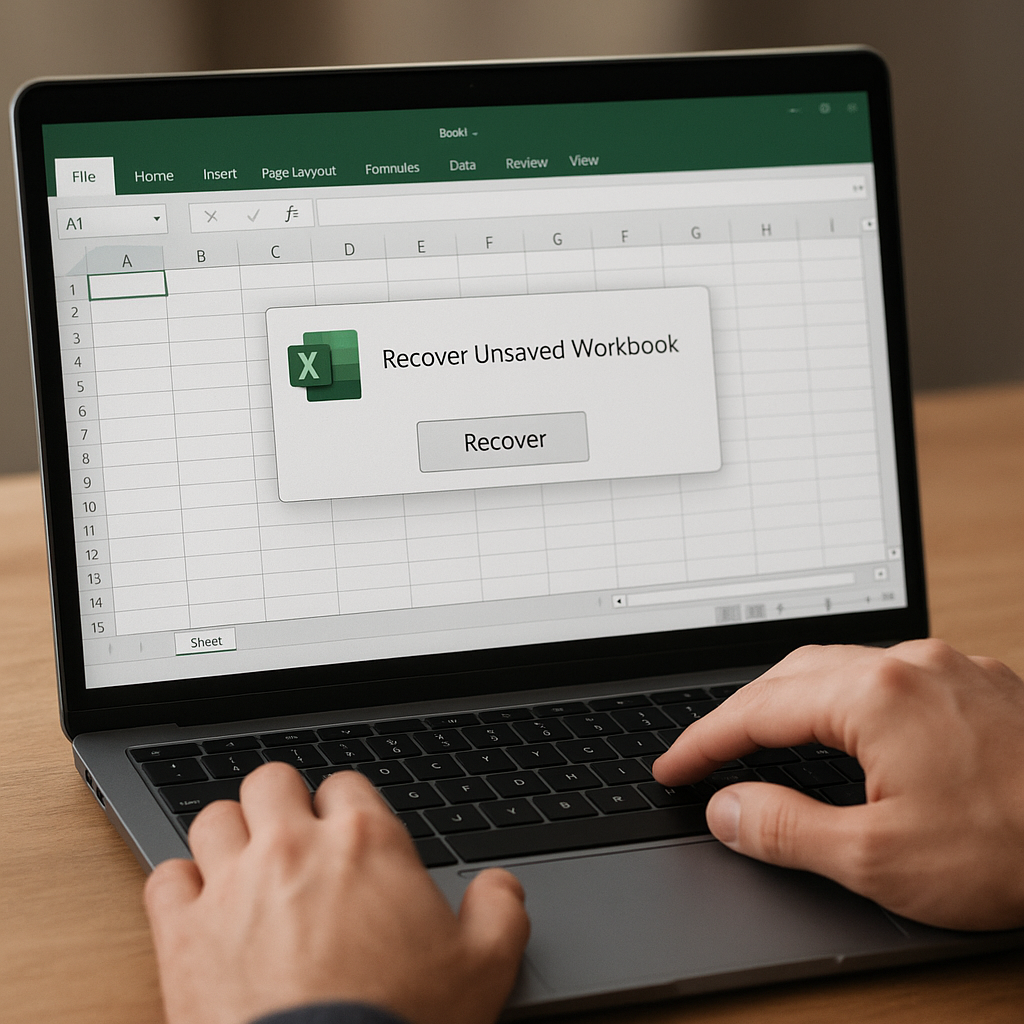
La pérdida inesperada de información en Excel puede suponer un verdadero desafío para profesionales y aficionados por igual. Saber cómo afrontar este tipo de incidencias y qué acciones tomar de forma inmediata puede marcar la diferencia entre recuperar un proyecto importante o perder horas de trabajo valioso. A continuación, se presentan diferentes enfoques y técnicas que abarcan desde funciones nativas de la propia aplicación hasta soluciones de terceros especializadas en la recuperación de archivos y datos.
Identificando las causas de la pérdida de datos en Excel
Para diseñar una estrategia eficaz de recuperación, es esencial conocer los orígenes más frecuentes de los fallos. Entre ellos destacan:
- Clausura inadvertida de Excel sin guardar cambios tras un autoguardado desactivado.
- Errores de software o bloqueos del sistema operativo, provocando la interrupción brusca de la aplicación.
- Fallas de hardware, como discos duros defectuosos o desconexiones de unidad externa.
- Corrupción del archivo debido a virus u otros programas maliciosos.
- Caídas de energía eléctrica o reinicios automáticos forzados.
Comprender estas causas permite priorizar el uso de herramientas y técnicas según el contexto: por ejemplo, un fallo de hardware requerirá un enfoque distinto al de un simple olvido de guardado.
Métodos nativos de recuperación en Excel
Función Autorrecuperación
Excel incorpora la característica de autorrecover que guarda versiones temporales del documento a intervalos regulares. Para acceder a estas copias:
- Abra Excel y vaya a Archivo > Información > Administrar libro.
- Seleccione la opción “Recuperar libros no guardados”.
- Busque el fichero con la fecha y hora aproximadas en que ocurrió el incidente.
- Guarde la copia recuperada en una ubicación segura.
Es importante verificar el intervalo de guardado automático en Opciones >> Guardar, donde puede especificar cada cuántos minutos se crea la copia temporal.
Recuperar desde versiones anteriores
Si trabaja en un entorno Windows o guarda sus documentos en servicios en la nube como OneDrive, SharePoint o Google Drive, es posible restaurar versiones previas:
- En Windows, haga clic derecho sobre el archivo, seleccione Propiedades > Versiones anteriores y elija la versión deseada.
- En OneDrive o SharePoint, acceda al historial de versiones desde la interfaz web y descargue la versión necesaria.
- En Google Drive, use la opción “Administrar versiones” para recuperar archivos subidos.
Estos sistemas registran cada cambio y facilitan la restauración sin recurrir a software adicional.
Herramientas y estrategias avanzadas
Software de recuperación especializado
Cuando las soluciones nativas no son suficientes, pueden emplearse herramientas externas:
- Recuva: software gratuito que escanea discos en busca de ficheros eliminados o corruptos.
- Disk Drill: solución multiplataforma con filtro por tipo de archivo (.xls, .xlsx).
- Stellar Repair for Excel: recuperación avanzada de celdas, gráficos y fórmulas dañadas.
Cada programa ofrece un asistente paso a paso que guía en la selección de unidad, tipo de escaneo y previsualización de datos antes de la recuperación.
Análisis forense y técnicas de recuperación profundas
En casos críticos, puede requerirse un enfoque forense:
- Clonación del disco duro para trabajar sobre una copia y evitar sobrescribir datos originales.
- Uso de hex editors para ubicar fragmentos de datos dentro del fichero DA, XLSB o BINARY.
- Recuperación de sectores eliminados a nivel de bajo nivel con utilidades de reparación de discos.
Estas metodologías suelen aplicarse en entornos corporativos o auditorías para garantizar máxima integridad de la información.
Buenas prácticas para evitar pérdidas futuras
La mejor manera de enfrentar cualquier incidente es la prevención. A continuación, algunas recomendaciones clave:
- Habilitar el autoguardado en Excel y ajustar el intervalo a menos de 5 minutos.
- Implementar copias de seguridad automáticas, ya sea en un servidor local o en la nube.
- Configurar un sistema de versionado de documentos para mantener un historial accesible.
- Formar al equipo en el uso de atajos de teclado para guardar rápidamente: Ctrl + S y F12 para “Guardar como”.
- Verificar periódicamente la integridad de los discos duros y unidades extraíbles.
- Considerar la adopción de un sistema de gestión documental o gestión de contenidos, que ofrezca control de cambios y auditoría.
La combinación de estas prácticas reduce considerablemente el riesgo de pérdida de información crítica y aumenta la eficacia en los procesos de recuperación cuando ocurren incidentes.