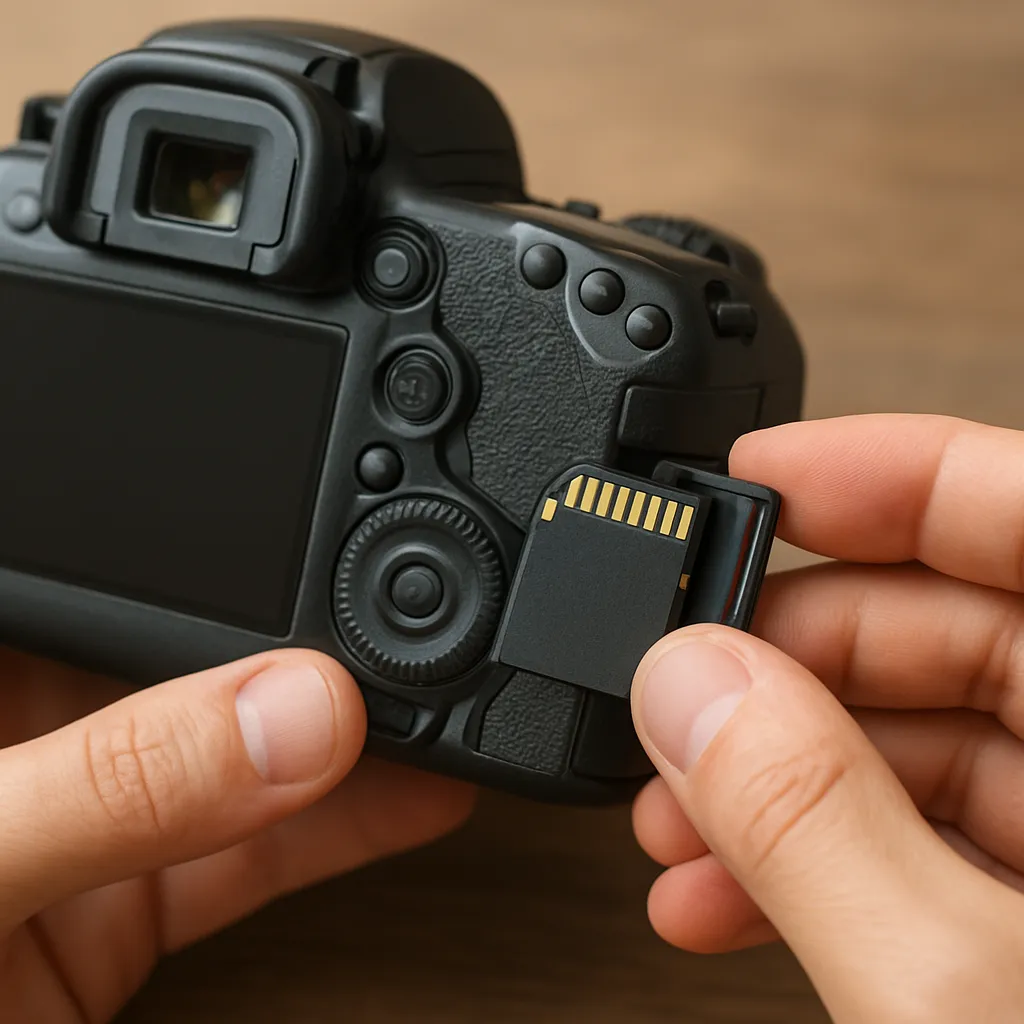
Recuperar imágenes valiosas de una tarjeta SD bloqueada puede parecer una tarea complicada, pero con las herramientas y técnicas adecuadas es posible restaurar tus recuerdos más preciados. En este artículo exploraremos las causas del bloqueo, los pasos para desbloquear la tarjeta y las mejores prácticas para asegurar que tus fotos permanezcan seguras en el futuro.
Identificación del problema y causas comunes
Antes de iniciar cualquier procedimiento de recuperación, es fundamental entender por qué la tarjeta SD está bloqueada. Existen varias razones por las cuales una tarjeta puede negarse a mostrar o transferir archivos:
- Interruptor físico: Algunas tarjetas SD incluyen un pequeño pestillo en uno de sus laterales. Si está en la posición de “Lock” impide escritura y, a veces, la lectura.
- Error de formato: Un formateo incompleto o interrumpido puede generar sectores dañados que impiden el acceso a los archivos.
- Corrupción de sistema de archivos: Apagones, extracción brusca de la tarjeta o malware pueden corromper la tabla de particiones.
- Protección por software: Algunas cámaras o dispositivos aplican contraseñas o encriptación para proteger el contenido.
- Sector defectuoso: El desgaste físico o manufactura poco robusta genera sectores dañados donde se almacenan datos importantes.
Conocer la causa te ayudará a elegir la técnica de recuperación adecuada y a minimizar el riesgo de pérdida permanente de datos.
Métodos básicos para desbloquear la tarjeta
1. Verificar el switch físico
El primer paso siempre debe ser comprobar el interruptor de protección ubicado en el lateral de la tarjeta SD. Asegúrate de deslizarlo a la posición que permite la escritura y lectura. Después de ello, inserta la tarjeta en tu ordenador y comprueba si puedes acceder a los archivos.
2. Usar herramientas nativas del sistema operativo
En Windows y macOS existen utilidades integradas que pueden reparar errores en la tarjeta:
- Windows: Ejecuta el comando chkdsk a través de la Terminal para corregir problemas de sistema de archivos:
- Abre Símbolo del sistema como administrador.
- Escribe
chkdsk E: /f(reemplazando E: por la letra de tu unidad SD). - Espera a que el proceso finalice y revisa si recuperas acceso.
- macOS: Utiliza la aplicación Utilidad de Discos:
- Selecciona la tarjeta SD en el panel lateral.
- Haz clic en “Primeros auxilios” y luego en “Ejecutar”.
3. Restauración de la letra de unidad en Windows
A veces el problema radica en que la tarjeta no tiene asignada una letra de unidad:
- Abre “Administración de discos”.
- Localiza la tarjeta SD, haz clic derecho y selecciona “Cambiar letra y rutas de acceso”.
- Asigna una nueva letra disponible y prueba el acceso de nuevo.
Técnicas avanzadas de recuperación de datos
4. Utilizar software especializado
Cuando los métodos básicos no funcionan, es momento de recurrir a herramientas de recuperación profesionales. Algunas de las más recomendadas:
- Recuva: Gratuito y fácil de usar. Permite escaneo profundo y recuperación de fotos eliminadas o inaccesibles.
- PhotoRec: Software de código abierto que funciona en múltiples plataformas y reconoce más de 480 formatos de archivo.
- Disk Drill: Ofrece opciones de recuperación avanzada y vista previa de archivos antes de la recuperación.
El proceso general con estos programas suele incluir:
- Conectar la tarjeta al PC mediante un lector confiable.
- Seleccionar la unidad correspondiente dentro del software.
- Elegir “Escaneo profundo” o “Full Recovery”.
- Previsualizar y guardar los archivos rescatados en otro medio de almacenamiento.
5. Empleo de comandos en Linux
Para usuarios avanzados, Linux ofrece potentes herramientas de consola:
- ddrescue: Permite clonar la tarjeta SD sector por sector, intentando rescatar tantos datos como sea posible incluso si existen sectores defectuosos.
- TestDisk: Recupera particiones completas y arregla tablas de particiones corruptas. Es ideal cuando tu sistema de archivos ha dejado de ser reconocido.
Ejemplo sencillo con ddrescue:
- Inserta la tarjeta y localiza el dispositivo (por ejemplo, /dev/sdb).
- Ejecuta
sudo ddrescue -d -r3 /dev/sdb imagen_rescate.img registro.log. - Una vez creado el archivo de imagen, puedes montar esta imagen y acceder a sus datos.
Prevención y mejores prácticas
La mejor forma de evitar la pérdida de fotos es implementar hábitos de mantenimiento y seguridad:
- Respaldo periódico: Guarda copias de tus archivos en servicios de nube o discos duros externos.
- Compra tarjetas SD de marcas reconocidas y con buen nivel de resistencia al desgaste.
- Evita retirar la tarjeta durante una operación de lectura/escritura.
- Formato de bajo nivel cada cierto tiempo para minimizar sectores dañados.
- Protege tu tarjeta con contraseñas si manejas contenido sensitivo.
Siguiendo estos consejos, reducirás significativamente el riesgo de bloqueo y garantizarás la integridad de tus recuerdos digitales.