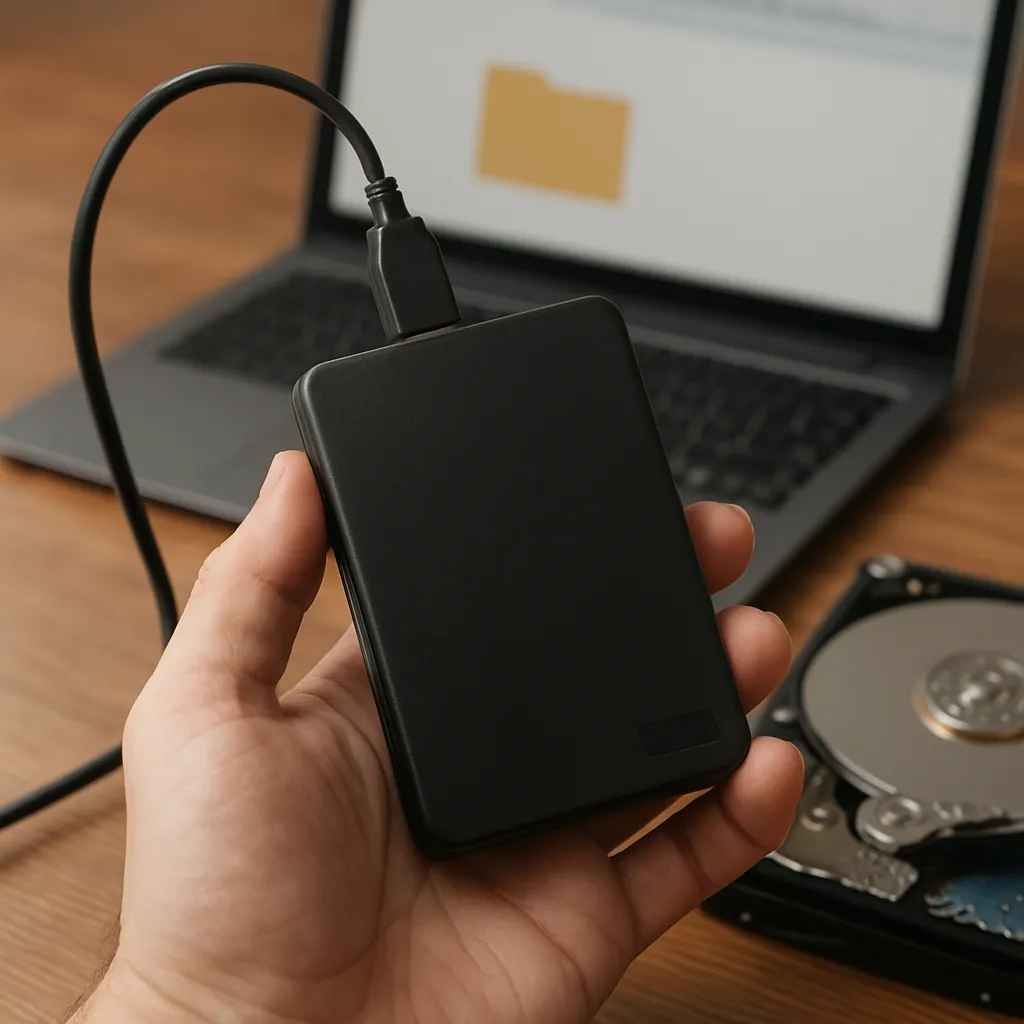
Cuando un disco duro o una unidad externa deja de asignar una letra, la posibilidad de perder datos valiosos puede convertirse en una pesadilla. Afortunadamente, con las herramientas adecuadas y un enfoque metódico, es posible restaurar el acceso a tu información sin depender de la letra de unidad. A continuación exploramos estrategias y recomendaciones para maximizar las probabilidades de éxito.
Identificación del problema
El primer paso consiste en determinar la causa de la falta de letra de unidad. En la mayoría de los sistemas Windows, las unidades aparecen automáticamente en el Explorador de archivos, pero si un dispositivo no está compatible o presenta daño en la tabla de particiones, no tendremos acceso directo.
- Revisa el sector de arranque: un MBR o GPT corrupto impide que el sistema reconozca la unidad.
- Confirma la conexión física: cables SATA o USB defectuosos pueden ocasionar anomalías.
- Observa en Administración de discos si el espacio aparece como “No asignado” o “Offline”.
- Evalúa si hay indicios de fallo mecánico: ruidos extraños o sobrecalentamiento.
Al aislar el origen del problema, podremos optar por soluciones específicas en lugar de aplicar métodos genéricos que podrían agravar la situación.
Herramientas y técnicas de recuperación
Existen múltiples utilidades diseñadas para rescatar particiones y recuperar archivos perdidos. A continuación describimos algunas de las más eficaces:
- TestDisk: software gratuito de código abierto que reconstruye tablas de particiones dañadas, reactiva volúmenes ocultos y restablece la letra de unidad.
- PhotoRec: complementario a TestDisk, recupera archivos sin necesidad de reconstruir la partición, ideal para extraer datos críticos.
- EaseUS Data Recovery Wizard: solución comercial con interfaz intuitiva, capaz de recuperar datos tras formateos accidentales o daños lógicos.
- Recuva: herramienta ligera para rescatar documentos, imágenes y correos electrónicos de unidades inaccesibles.
Uso de TestDisk para restaurar la letra de unidad
TestDisk es especialmente adecuado para unidades que no se muestran en el Explorador de archivos. El procedimiento básico incluye:
- Descargar y ejecutar TestDisk con privilegios de administrador.
- Seleccionar la unidad afectada y el tipo de tabla (Intel/EFI GPT).
- Analizar sectores para hallar particiones perdidas o borradas.
- Marcar la partición correcta y escribir la nueva tabla.
- Reiniciar el sistema y comprobar si la letra de unidad ha reaparecido.
Este método brinda un alto porcentaje de éxito cuando la estructura del disco no está físicamente dañada.
Recuperación desde el símbolo de sistema
En algunos escenarios podemos asignar manualmente una letra de unidad con comandos del sistema. Utiliza el comando DiskPart para gestionar particiones sin interfaz gráfica:
- Inicia el Símbolo del sistema como administrador.
- Ejecuta “diskpart” y luego “list volume” para ver todas las unidades.
- Identifica la partición sin letra y escribe “select volume X” (donde X es el número).
- Asigna una letra disponible con “assign letter=E” (o la que prefieras).
Si la partición sigue inaccesible, podrías necesitar comprobar el sistema de archivos con chkdsk o emplear software especializado para sectores defectuosos.
Recuperación avanzada y clonación de discos
Cuando el disco presenta defectos físicos o ruidos inusuales, lo más seguro es crear un duplicado sector por sector antes de intentar cualquier reparación:
- Utiliza ddrescue en Linux para clonar la unidad a un archivo imagen o a otro disco.
- El archivo imagen permite trabajar con copias sin someter al disco original a más desgaste.
- Realiza la recuperación sobre la copia, garantizando la integridad del equipo fuente.
Este enfoque minimiza el riesgo de agravar los daños y maximiza la cantidad de datos rescatados.
Buenas prácticas y prevención futura
Para evitar la pérdida de información es fundamental implementar una política de respaldo sólida y un mantenimiento periódico:
- Respaldo constante: utiliza soluciones en la nube o discos externos para copias automáticas.
- Monitoriza la salud del disco: herramientas como CrystalDiskInfo ofrecen alertas tempranas basadas en SMART.
- Evita el uso prolongado de discos antiguos: reemplaza unidades con más de cinco años de servicio.
- Desconecta de forma segura: previene corrupciones de archivos al extraer memorias USB u otros dispositivos.
Con estos hábitos, reducirás la probabilidad de enfrentarte a discos sin letra asignada y simplificarás la recuperación en caso de incidentes.
Conclusión técnica (sin resumen)
La combinación de diagnósticos precisos, software especializado y procedimientos de clonación brinda una ruta clara para rescatar información de discos sin letra de unidad. Cada escenario puede requerir un enfoque distinto, pero la lógica subyacente —identificar, clonar y reparar— asegura que las herramientas adecuadas rindan al máximo.