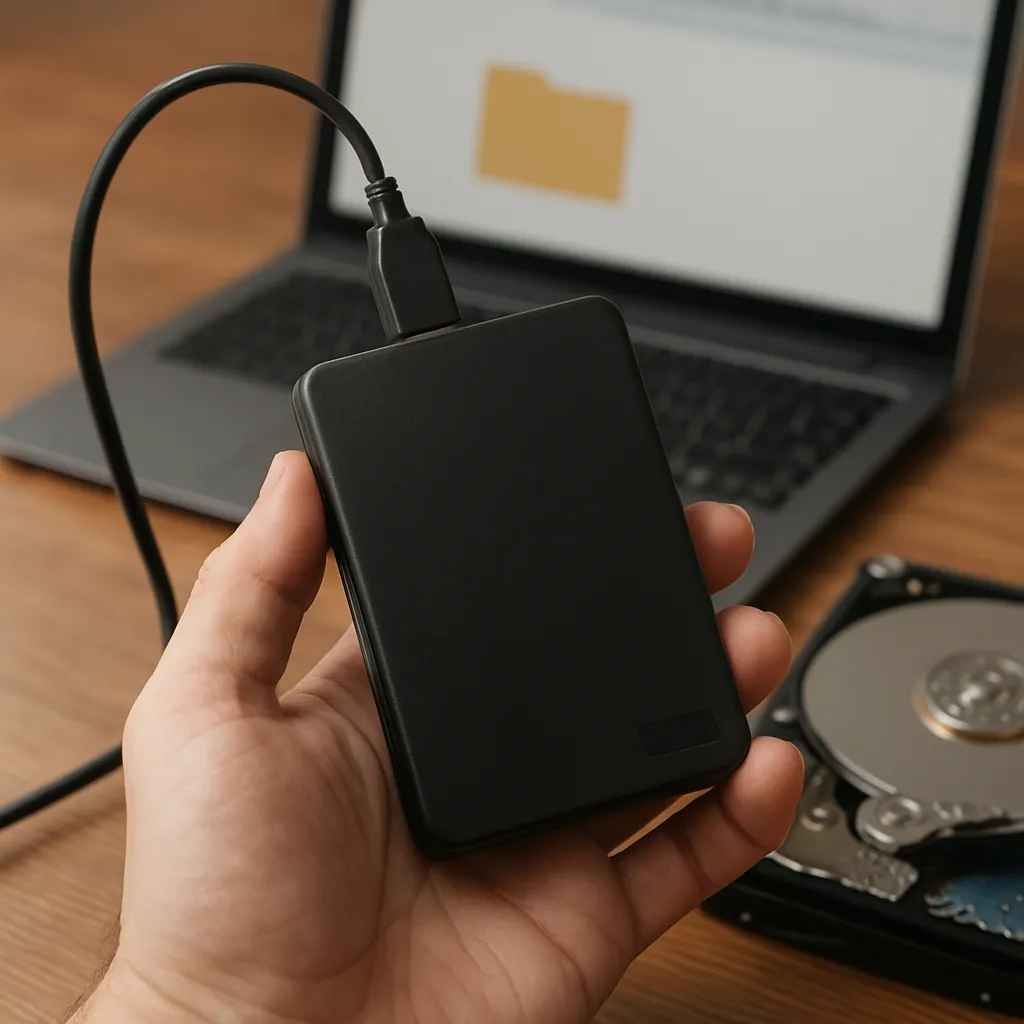
Recuperar un sistema operativo que no arranca correctamente puede parecer una tarea compleja, pero con el enfoque adecuado y las herramientas adecuadas es posible restaurar tanto la funcionalidad del SO como la integridad de los datos almacenados. Este artículo ofrece una guía detallada para identificar fallos, utilizar utilidades de recuperación y asegurar el acceso a los archivos críticos, así como consejos para prevenir futuros problemas.
Detección y diagnóstico de problemas del sistema operativo
El primer paso para enfrentar un SO dañado es localizar la fuente del error. Existen múltiples causas, desde fallos en el disco duro hasta conflictos de hardware o errores de configuración. Estos son los puntos clave:
- Verificar códigos de error: Muchas veces el sistema informa un código de error en pantalla (pantalla azul, mensajes de GRUB o UEFI). Apuntar estos códigos ayuda a encontrar soluciones específicas.
- Revisión de cables y conexiones: Inspeccionar que el cable SATA o NVMe esté bien conectado, y que la alimentación sea estable.
- Comprobación de SMART: Utilizar utilidades como smartctl en Linux o CrystalDiskInfo en Windows para evaluar el estado de salud del disco.
- Modo seguro o Live CD: Arrancar desde un medio externo permite aislar si el fallo está en el SO principal o en el hardware asociado.
Cada uno de estos pasos sencillos permite descartar o confirmar problemas, facilitando la siguiente fase de recuperación.
Herramientas y métodos de recuperación de datos
Cuando el sistema no inicia, pero los archivos siguen en el disco, conviene extraer o clonar la unidad antes de intervenir. Las estrategias más efectivas incluyen:
Clonado de disco con ddrescue
- Arrancar desde un Live USB de Linux.
- Instalar y ejecutar ddrescue para copiar sector a sector el disco dañado a una imagen o unidad de repuesto.
- Trabajar sobre la copia, minimizando el riesgo de dañar más el original.
Recuperación de particiones con TestDisk
- TestDisk localiza tablas de partición perdidas o corruptas.
- Permite restaurar MBR/GPT y recuperar accesos a sistemas de archivos.
- Compatible con FAT, NTFS, ext2/3/4, HFS+ y otros.
Rescate de archivos con PhotoRec
- Incluso si la partición está dañada, PhotoRec extrae datos por firma, recuperando documentos, imágenes y más.
- No distingue nombre original, pero recupera contenidos valiosos.
Restauración del arranque y reparación de particiones
Una vez que los datos están a salvo, es momento de reparar el arranque. Existen enfoques según el gestor:
Reparar GRUB en Linux
- Arrancar con Live USB y montar la partición raíz:
- sudo mount /dev/sdXN /mnt
- Instalar GRUB en el MBR/GPT:
- sudo grub-install –root-directory=/mnt /dev/sdX
- Generar nuevo fichero de configuración:
- sudo chroot /mnt grub-mkconfig -o /boot/grub/grub.cfg
Reparar BOOTMGR en Windows
- Arrancar con el DVD/USB de instalación de Windows.
- Seleccionar Reparar el equipo y luego Símbolo del sistema.
- Ejecutar comandos:
- bootrec /fixmbr
- bootrec /fixboot
- bootrec /rebuildbcd
Para partición dañada, herramientas como chkdsk o fsck verifican y reparan errores de sistema de archivos.
Prevención y mantenimiento post-recuperación
Después de restaurar el sistema, conviene implantar buenas prácticas para evitar futuras pérdidas:
- Respaldo periódico: implementar una estrategia 3-2-1 (tres copias de datos, en dos medios diferentes y una fuera del sitio).
- Actualizaciones regulares de software y firmware del hardware para corregir vulnerabilidades.
- Monitorización SMART y alertas de salud de disco.
- Seguridad activa con antivirus y análisis de integridad de archivos críticos.
- Documentación de configuraciones clave y procedimientos de arranque para agilizar recuperaciones futuras.
Adoptar estas medidas garantiza un entorno más estable y reduce la dependencia de procesos de emergencia, protegiendo tanto el sistema como los datos esenciales.