La gestión de copias de seguridad y la recuperación de archivos eliminados se ha convertido en un reto crucial para usuarios y empresas. A continuación se presentan estrategias y consejos detallados para recuperar documentos de OneDrive, optimizar procesos de recuperación y asegurar la integridad de tus datos.
Recuperación de archivos eliminados en OneDrive
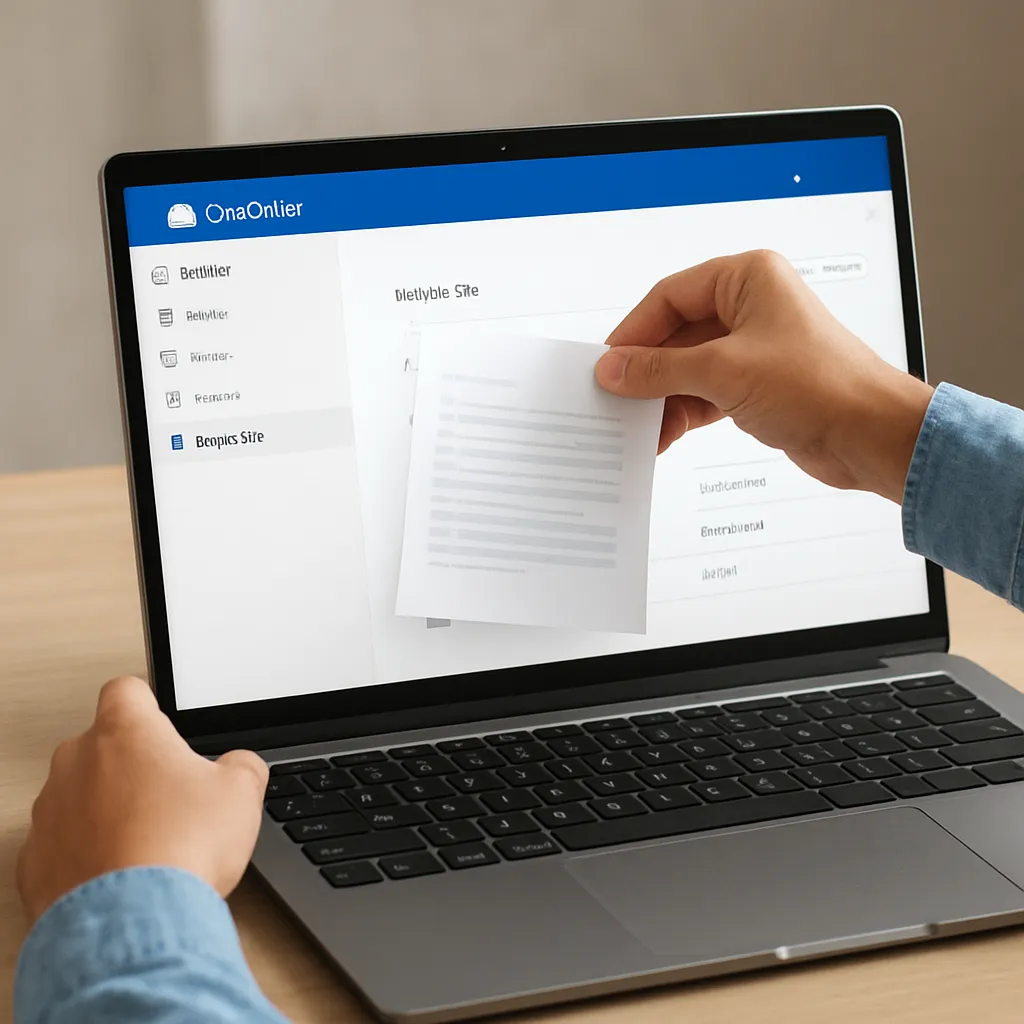
Cuando se elimina un archivo de OneDrive, este no desaparece de inmediato. En su lugar, pasa a la papelera de reciclaje del servicio cloud, lo que permite una ventana de oportunidad para la recuperación sin recurrir a herramientas externas. Los principales pasos son:
- Ingresar a your cuenta de OneDrive desde la web o aplicación.
- Acceder a la sección de Papelera de reciclaje.
- Seleccionar los documentos que deseas restaurar.
- Hacer clic en Restaurar para devolverlos a su ubicación original.
Es importante tener en cuenta que la retención en la papelera de reciclaje suele ser de 30 días para cuentas personales y puede variar en entornos empresariales configurados por el administrador. Si el archivo no está en la papelera, la recuperación directa a través de OneDrive ya no será posible.
Otra funcionalidad clave es el historial de versiones. Si el archivo existe pero su contenido fue modificado o corrompido, puedes restaurar una versión previa sin necesidad de eliminarlo:
- Selecciona el archivo del que quieres recuperar una versión.
- Haz clic en “Historial de versiones”.
- Elige la fecha y hora de la versión deseada.
- Presiona “Restaurar” para reemplazar o descargar la copia antigua.
Soluciones avanzadas y herramientas externas
En caso de que el archivo haya sido eliminado permanentemente o la papelera también haya sido vaciada, existen métodos avanzados y aplicaciones de terceros que pueden ser de ayuda:
Uso de software especializado
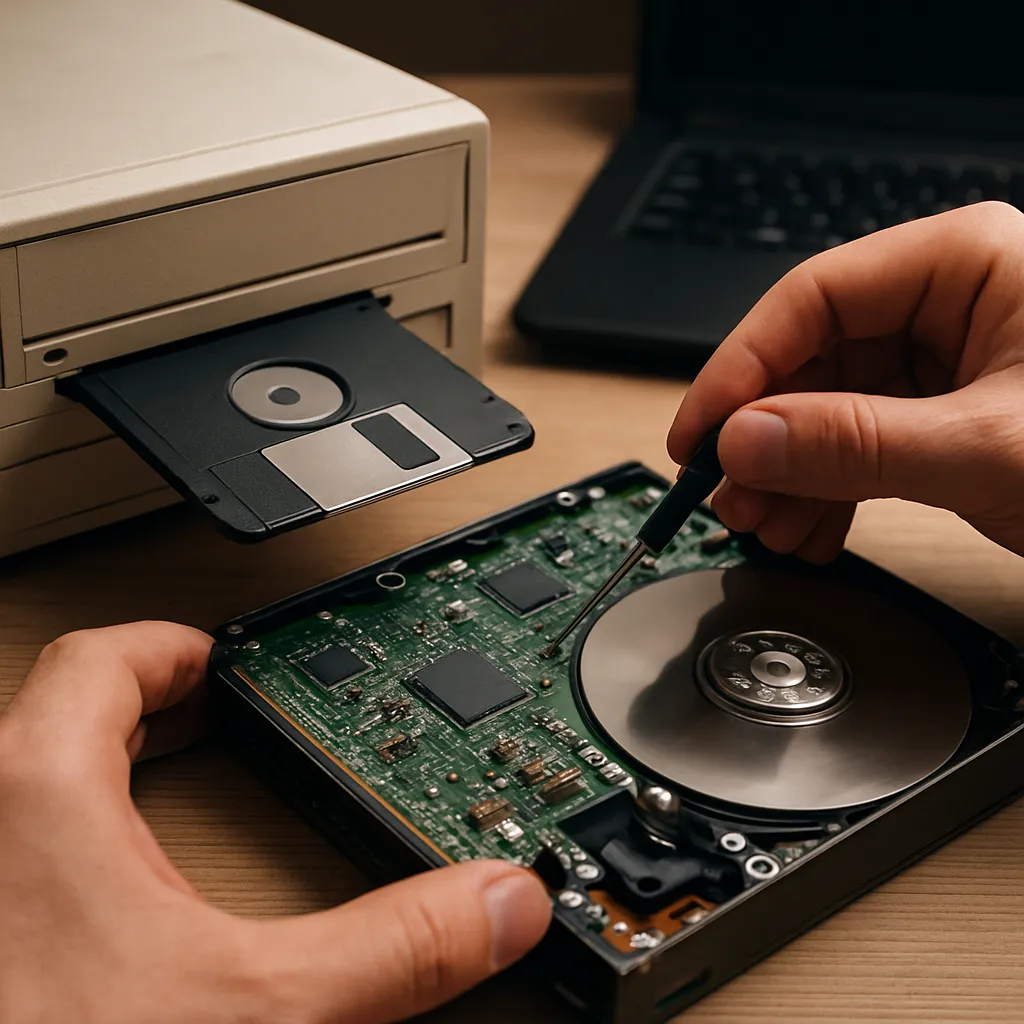
Existen programas de recuperación de discos y almacenamiento en la nube que analizan metadatos y clusters de almacenamiento en busca de restos de información. Algunos ejemplos populares incluyen:
- Recuva Cloud Edition (compatible con OneDrive).
- EaseUS Data Recovery Wizard.
- Stellar Data Recovery.
Estos softwares requieren instalación en el equipo local y acceso a la cuenta de OneDrive para escanear áreas temporales y restablecer archivos borrados. Es fundamental actuar con rapidez y minimizar la escritura de nuevos datos para evitar sobrescritura.
Precauciones antes de la recuperación
- Desconectar la sincronización automática de OneDrive hasta finalizar el proceso.
- Evitar guardar nuevos archivos en la misma carpeta para reducir el riesgo de sobrescritura.
- Realizar copias de seguridad previas a la recuperación para no perder datos adicionales.
- Utilizar una cuenta con permisos de administrador para garantizar acceso completo.
Si la información es crítica, considera el apoyo de profesionales en recuperación de datos que cuenten con laboratorios especializados y procedimientos forenses digitales.
Buenas prácticas para prevenir la pérdida de datos
Prevenir es siempre más sencillo que resolver. Implementar políticas y hábitos adecuados puede reducir significativamente el riesgo de eliminación accidental y mejorar la eficiencia de la sincronización y el respaldo.
Copias de seguridad periódicas
Programa respaldos automáticos de tu OneDrive hacia un disco local o un servicio alternativo. La redundancia multipunto garantiza la disponibilidad incluso si un sistema falla.
Mantenimiento de versiones
Activa el historial de versiones en todos tus archivos críticos. Configura períodos de retención ampliados para proyectos de largo plazo y asegúrate de que los usuarios conozcan el procedimiento de restauración.
Estructura y organización
- Establece una jerarquía de carpetas clara, con nomenclatura consistente.
- Evita nombres de archivo ambiguos o duplicados que puedan llevar a confusiones.
- Documenta políticas de borrado y restauración para toda la organización.
Adoptar estas medidas minimiza la exposición a errores humanos y optimiza el uso del espacio de almacenamiento en la nube.